「ひよこタイピング」は、タイピング練習サイト「マイタイピング」の公式講座「ひよこでも出来るタイピング練習講座」のことです。公式ページは typing.twi1.me/training で、無料で使えます。
タッチタイピング研究所で2026年11月12日に確かめたところ、ログインをしなくても練習1から始められました。練習は全部で17個あり、練習1「ホームポジション」から番号の順に進めます。
外部サイトを開く typing.twi1.meこのページは、タッチタイピング研究所が公式ページの内容を確かめてまとめた案内です(研究所は、この講座の運営者ではありません)。内容は変わることがあるので、最新の情報は公式ページで確認してください。
ひよこタイピングの公式サイトはどこ?
公式サイトは、マイタイピングの中にある「ひよこでも出来るタイピング練習講座」のページです。ページの下のほうに「ひよこのタイピング練習」という名前で、練習1〜17へのリンクが並んでいます。
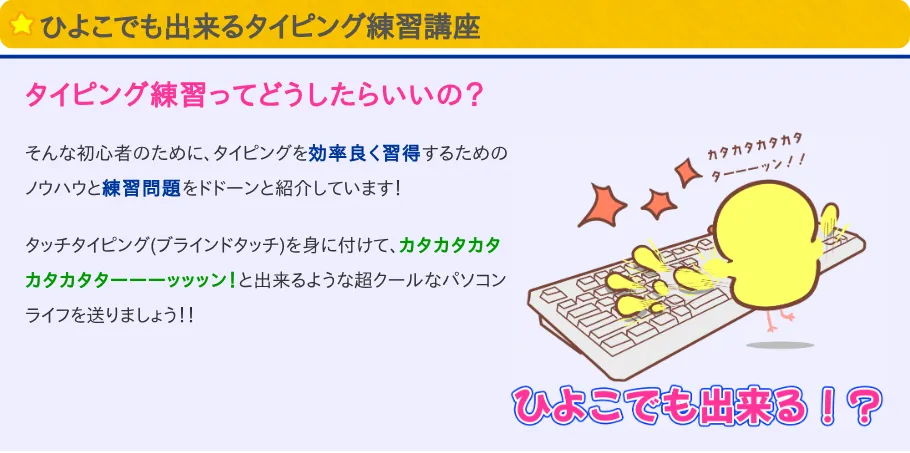
出典:ひよこでも出来るタイピング練習講座(マイタイピング)(2026年11月撮影)
ひよこタイピングの基本情報(2026年11月12日に公式で確認)
| 項目 | 内容 |
|---|---|
| 正式な名前 | ひよこでも出来るタイピング練習講座(練習問題の名前は「ひよこのタイピング練習」) |
| 公式ページ | typing.twi1.me/training |
| 料金 | 無料(公式のよくある質問に「当サイトは無料でご利用いただけます」とあります) |
| ログイン | しなくても始められる(研究所で練習1を最後まで打って確かめました) |
| 練習の数 | 全17個(基礎編 練習1〜11、習得編 練習12〜17) |
| すすめられている練習時間 | 毎日10〜30分ぐらい |
| 今の内容になった日 | 2023年4月15日(公式ページに、以前の講座へのリンクも残っています) |
公式ページの前半には、タッチタイピングの3つの鉄則(キーボードは絶対見ない・ホームポジションを保つ・正しい指で打つ)の説明があります。先に読んでから練習に進むと、何に気をつけて打てばいいかが分かります。
ひよこタイピングはどの順番で進める?
練習1から17まで、番号の順に進めます。公式ページには「初心者の方は、とりあえず基礎編をクリアできるよう頑張りましょう」とあるので、最初の目標は練習11です。
下の表の合格条件は、研究所が2026年11月12日に、練習1〜17の開始画面を1つずつ開いて書き写したものです。練習の番号を押すと、公式のその練習が開きます。
ひよこタイピング 基礎編(練習1〜11)の順番と合格条件
| 番号 | 練習の内容 | 制限時間 |
|---|---|---|
| 練習1 | ホームポジション(FとJ) | 53秒 |
| 練習2 | あ行 | 90秒 |
| 練習3 | か〜さ行 | 155秒 |
| 練習4 | あ〜さ行の単語 | 78秒 |
| 練習5 | た〜な行 | 155秒 |
| 練習6 | た〜な行の単語 | 85秒 |
| 練習7 | は〜ま行 | 155秒 |
| 練習8 | は〜ま行の単語 | 79秒 |
| 練習9 | や〜わ行 | 163秒 |
| 練習10 | や〜わ行の単語 | 79秒 |
| 練習11 | 五十音まとめ | 124秒 |
ひよこタイピング 習得編(練習12〜17)の順番と合格条件
| 番号 | 練習の内容 | 制限時間 |
|---|---|---|
| 練習12 | 濁音(半濁音・「っ」・のばす音も) | 219秒 |
| 練習13 | 濁音の単語 | 124秒 |
| 練習14 | 拗音(「きゃ」「しゅ」など) | 290秒 |
| 練習15 | 拗音の単語 | 118秒 |
| 練習16 | まとめ1(3〜5文字の言葉) | 122秒 |
| 練習17 | まとめ2(4〜5文字の言葉) | 147秒 |
合格条件は、どの練習も「表の制限時間以内」と「正誤率90%以上」の2つです。表を見ると、次のことが分かります。
- キーを覚える練習は時間が長く、単語の練習は短い:たとえば練習3「か〜さ行」は155秒、次の練習4「あ〜さ行の単語」は78秒です
- いちばん時間が長いのは練習14「拗音」の290秒:「きゃ」「しゅ」のように、3つのキーで打つ文字の練習です
- 練習12「濁音」では、半濁音(ぱ行)・小さい「っ」・のばす音「ー」もいっしょに練習します
公式ページには「速度の基準もありますが、まずは画面を見ずに正確にタイピングすることを心がけてください」と書かれています。時間が足りなくて不合格になっても、あせって速く打つより、正しい指で打つことを先にしましょう。
ひよこタイピングはどうやって始める?
練習のページを開いて、「OK」→「スタート」→「練習開始」の順に押し、最後にスペースキーを押すと始まります。研究所で練習1を打ったときの画面で、順に紹介します。
1. 設定を選んで「OK」→「スタート」を押す
練習のページを開くと、効果音(あり・なし)、キーボード(表示・非表示)、ローマ字(大文字・小文字)を選ぶ画面が出ます。はじめての人は、キーボードを「表示」のままにして「OK」を押し、次の画面で「スタート」を押します。
2. 合格条件を見て「練習開始」を押す
その練習で覚えるキーと、合格条件が出ます。練習1は「53秒以内、正誤率90%以上」です。
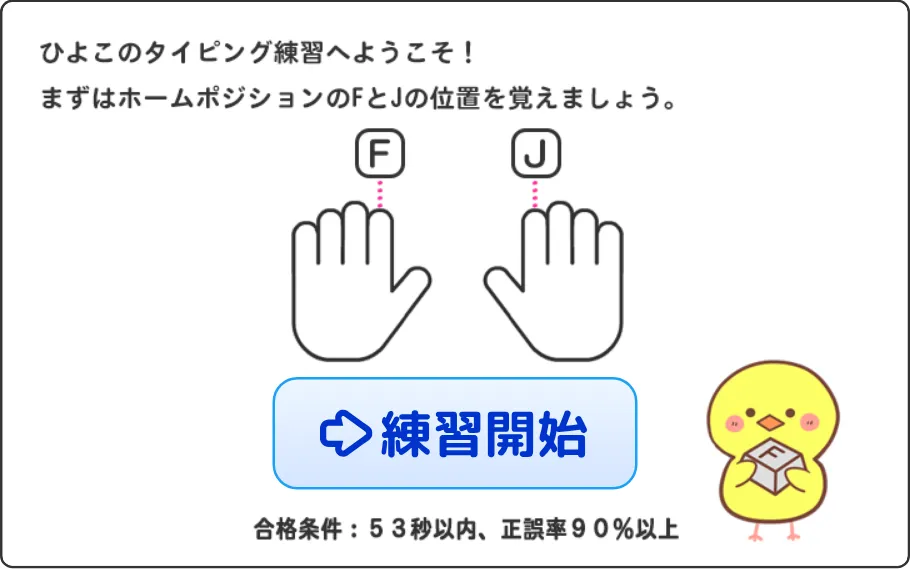
出典:ひよこのタイピング練習1【ホームポジション】(マイタイピング)(2026年11月撮影)
3. スペースキーを押して、画面のキーと指を見て打つ
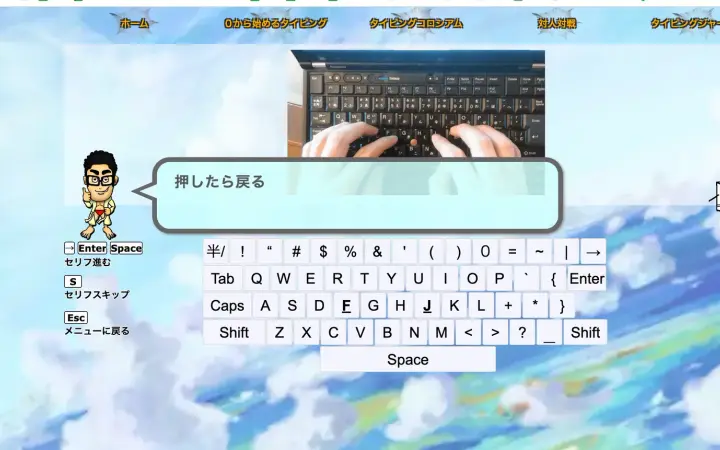
「スペースを押すとスタートします!」と出たら、スペースキーを押します。練習中は、次に打つキーが画面のミニキーボードで色つきになり、使う指も下に出ます。手元のキーボードではなく、この画面の案内を見て打ちます。
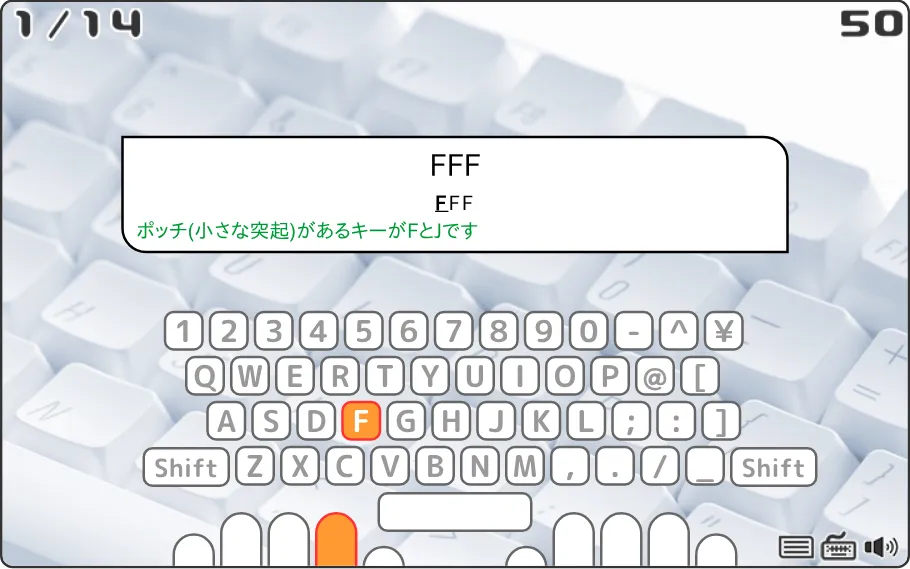
出典:ひよこのタイピング練習1【ホームポジション】(マイタイピング)(2026年11月撮影)
「F」と「J」のキーには小さな突起があります。そこに人差し指を置くのがホームポジションです。置き方は「ホームポジションとは?」でくわしく説明しています。
4. 結果を見て、合格なら「次の練習へ」
打ち終わると、時間・正誤率・ミスの数と、合格か不合格かが出ます。左のボタンから「次の練習へ」「再挑戦」「ミスのみ再挑戦」を選べます。
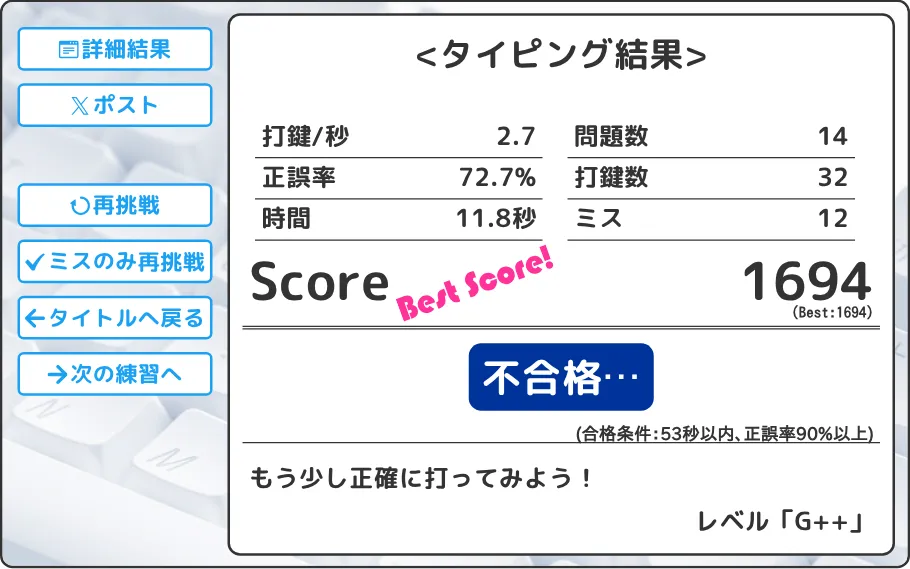
出典:ひよこのタイピング練習1【ホームポジション】(マイタイピング)(2026年11月撮影。不合格の画面を見せるために、わざとまちがえて打っています)
ひよこタイピングでつまずきやすいのはどこ?
多いのは「スペースを押しても始まらない」と「合格できない」の2つです。公式の画面とよくある質問に書いてある対処を、表にまとめました。
ひよこタイピングで困ったときの対処(公式の案内から)
| 困りごと | 対処 |
|---|---|
| スペースを押しても始まらない・急に打てなくなった | 練習の画面をクリックして、日本語入力をオフにしてからスペースを押す(Windows は「半角/全角」キーで切り替え) |
| 画面のローマ字と違う打ち方をしたい | 表示と違うローマ字でも打てる(「ち」は「chi」でも「ti」でもよい、と開始前の画面に出ます) |
| 途中でやり直したい | 練習中に Esc キーを押すと、やり直せる |
| キーの場所が分からなくなった | 手元ではなく、画面のミニキーボードを見る(公式ページ「分からなくなったらそちらを見てください」) |
| まちがえた問題だけ練習したい | 結果画面の「ミスのみ再挑戦」を押す |
| 同じキーで何度もまちがえる | ミスが多いキーがあると、結果画面から「特訓タイピング」に案内される(一部の練習をのぞく) |
| Mac で使いたい | マイタイピングは、Mac では JIS 配置(日本語)のキーボードだけに対応 |
| タブレット・スマートフォンで使いたい | iPad・Android タブレットは Bluetooth キーボードが必要。スマートフォンは、アプリでのフリック入力の練習になる |
合格できないときに、ミニキーボードを消したり、速く打とうとしたりする必要はありません。ミニキーボードを消すのは、公式ページでも「慣れてきたら」とされています(練習画面の右下のアイコンで消せます)。
研究員はひよこタイピングをどう使った?
研究員のひとりは、寿司打でうまくいかなかったあとに、ひよこタイピングで「下を見ないで打つ」練習を始めました。そのときの体験談です。
タッチタイピングを身につけたいと思って、最初は寿司打を始めました。ところが、いきなりお題が流れてきて、打つのに必死。キーボードを見ながら打っていて、ホームポジションも打つ指もめちゃくちゃでした。
そこで、まずはホームポジションと正しい指でキーを押すことを覚えようと考えました。ホームポジションと指を覚えても、いざ寿司打をしてみると、やっぱりキーボードを見てしまいます。
ほかにいい練習はないかと探して、マイタイピングの「ひよこでも出来るタイピング練習講座」を始めてみると、画面にキーボードと指が出てくるので、下を見ないように打つことを始められました。押すキーをまちがえることも多く、まだまだ練習は必要でしたが、人差し指でキーボードを見て打っていたころの自分からすると、タッチタイピングという未知の世界に入りやすく感じました。
ホームポジションを覚えるときは、当サイトの「キーボード配列表」を印刷して、モニターの横に貼っておくのもおすすめです。手元ではなく配列表を見ることで、キーボードを見るクセがつきにくくなります。
寿司打を使うタイミングについては、「寿司打は使っちゃダメ?意味ない?」でくわしく紹介しています。
ひよこタイピングを終えたら次は何を練習する?
練習17まで終えたら、短い文 → 長い文の順に、打つ量を増やしていきます。公式ページがすすめている練習と、ほかの無料の練習を、目的ごとに分けました。
ひよこタイピングのあとの練習(目的別)
| 目的 | 練習 | どこにあるか |
|---|---|---|
| 今の実力と苦手を知る | タイピング診断 | マイタイピング(公式ページの「オススメのタイピング」) |
| 短い文に慣れる | 今週のタイピング練習-簡単短文/短文 | マイタイピング(同上)。選び方は「マイタイピングの使い方」 |
| 押すキーと指の案内つきで、もう少し続けたい | 研究所の無料のタイピング練習ゲーム | タッチタイピング研究所の練習ゲーム(登録なし) |
| 段ごとに指の案内つきでくり返したい | 美佳のタイプトレーナ(ブラウザ版) | 「美佳のタイプトレーナの使い方」 |
| ホームポジションだけをくり返したい | ホームポジション練習ゲーム | 研究所(「ホームポジション練習ゲームの使い方」) |
| キャラクターを育てながら続けたい | タイピンガーZ | 「タイピンガーZとは?使い方と攻略」 |
| ゲームで今の速さを確かめたい | 寿司打 | 「寿司打のコツと練習法」 |
| 長い文章を打てるようにしたい | 長文の練習 | 「長文タイピング練習ができる無料サイト」 |
公式ページでは、ひととおり打てるようになったら、いろいろなタイピングに挑戦することがすすめられています。どれを選んでも、「手元を見ない」「正しい指で打つ」は、ひよこタイピングのときと同じように続けましょう。
ひよこタイピングでも手元を見てしまうときは?
キーに文字が書かれていないキーボードで練習すると、手元を見るクセを直しやすくなります。手元を見ても文字が分からないので、画面の案内と指の感覚だけで打つことになるからです。
ひよこタイピングは、画面のミニキーボードで次に押すキーを教えてくれます。それでも、迷ったときについ自分の手元を見てしまう人は少なくありません。研究所では、ローマ字と記号のキーだけ印字をなくし、Shift や Enter などの文字は残した「半無刻印キーボード」を作りました。
タッチタイピング練習用 半無刻印キーボード
手元を見るクセを強制的に直す。タッチタイピング上達の仕上げに。
Amazonで見る※時期によって、キーの配列や機能が一部変わる場合があります。
ひよこタイピングについてよくある質問
1. ひよこタイピングは無料ですか?登録は要りますか?
無料です。公式のよくある質問に「当サイトは無料でご利用いただけます」とあります。研究所で2026年11月12日に試したところ、ログインをしなくても練習1を最後まで打てました。ユーザー登録(無料)をすると、偏差値がわかる成績表が使えると案内されています。
2. 練習はいくつありますか?
基礎編(練習1〜11)と習得編(練習12〜17)の、全17個です。
3. 最後の練習17はどんな内容ですか?
練習17「まとめ2」は、4〜5文字の言葉を打つ総まとめです。濁音や拗音も多く入っています。合格条件は「147秒以内、正誤率90%以上」です(2026年11月12日に確認)。
4. 1日にどのくらい練習すればいいですか?
公式ページでは「毎日10〜30分ぐらい続けるのがオススメ」とされています。また、タッチタイピングを身につけるまでの期間は「一般的には1〜2ヶ月と言われています」と書かれています。
5. 「ひよこのタイピング練習」と「ひよこでも出来るタイピング練習講座」は違うものですか?
同じ講座です。「ひよこでも出来るタイピング練習講座」が講座のページの名前で、その中の練習問題が「ひよこのタイピング練習」1〜17です。練習のページには、投稿者として「マイタイピング公式」と出ています。公式ページのリンクから開けば、まちがえません。
6. 自分でタイピングを作ることはできますか?
マイタイピングでは、ユーザー登録(無料)をすると、自分でタイピングを作れます。作り方は「マイタイピングの使い方」で紹介しています。
まとめ
- ひよこタイピングの公式は、マイタイピングの「ひよこでも出来るタイピング練習講座」。無料で、ログインなしで始められる
- 練習は全17個。練習1「ホームポジション」から番号順に進め、まずは基礎編(練習11まで)のクリアを目指す
- 合格条件は、練習ごとの制限時間と、正誤率90%以上。速さより、画面を見て正確に打つことを先にする
- 始まらないときは、画面をクリックして日本語入力をオフにし、スペースキーを押す
- 練習17まで終えたら、短い文 → 長い文へ進む
まずは公式ページを開いて、練習1「ホームポジション」を1回打ってみましょう。
練習の進め方をまとめて知りたい方は、「タッチタイピングの練習方法|初心者は「いうおあえ」から1日10分」もあわせてどうぞ。