キーボードの記号は、キーの下側に書かれた記号はそのまま、上側に書かれた記号は Shift を押しながら打ちます。@は P の右のキー、_(アンダーバー)は Shift + 右下の「\」のキーです。
タッチタイピング研究所では、日本で売られているパソコンに多い**日本語キーボード(JIS配列)**の記号を、キー・Shift の要否・打つ指まで1つの表にまとめました。「@が打てない」「違う記号が出る」ときの直し方と、キーにない記号(★・〒・→など)の出し方もあわせて紹介します。
記号はどうやって打ち分けるの?
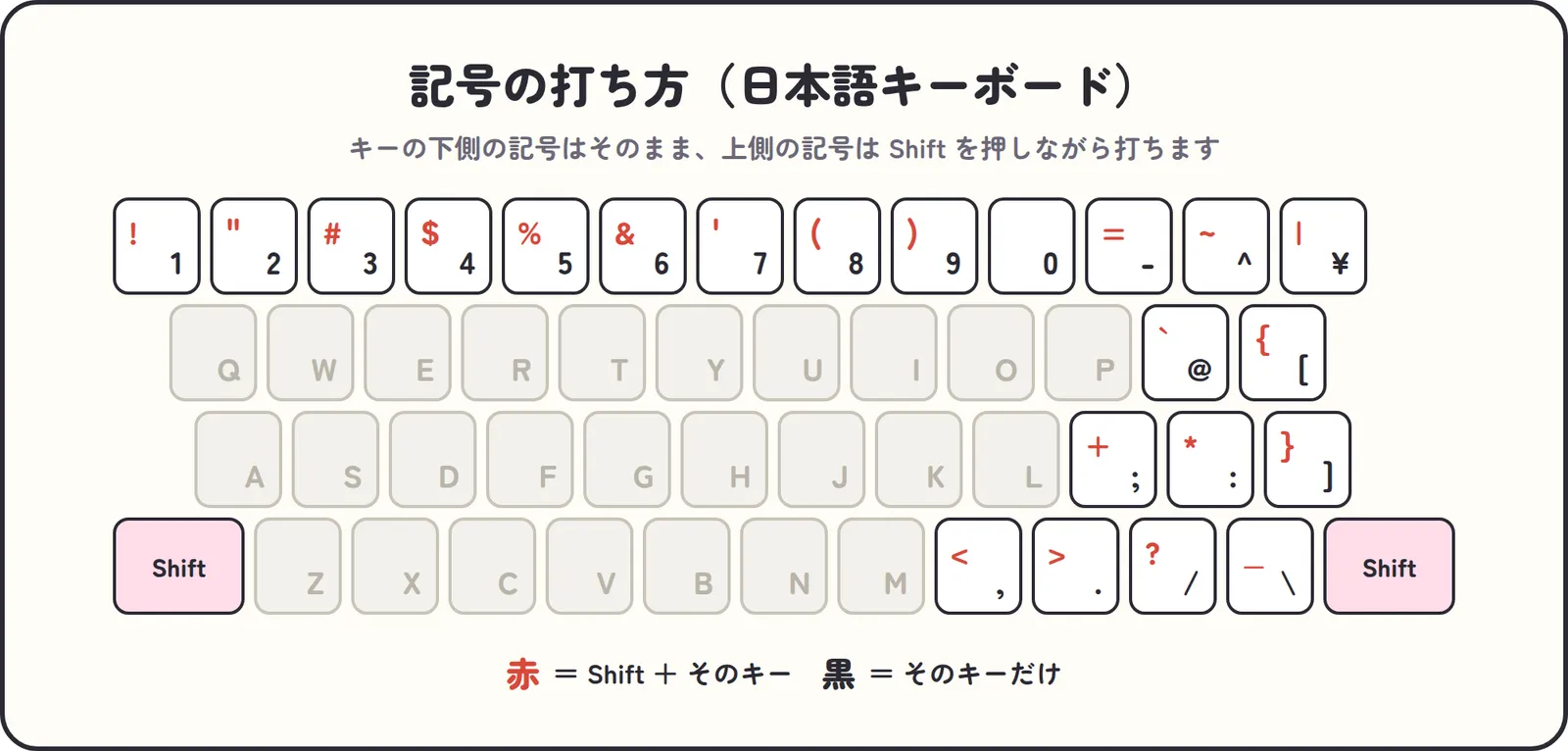 図:タッチタイピング研究所
1つのキーに書かれた2つの記号は、Shift を押すかどうかで打ち分けます。
- キーの下側の記号:そのキーを押すだけで打てる
- キーの上側の記号:Shift キーを押しながら、そのキーを押すと打てる
たとえば「1」のキーには「!」も書かれています。「1」はそのまま押すと出て、「!」は Shift を押しながら「1」を押すと出ます。
Shift は左右に1つずつあります。記号を打つ手とは反対の手の小指で Shift を押すと、手の形がくずれずに打てます。英字の大文字も同じように Shift を押しながら打ちます(「キーボードの大文字・小文字の切り替え方」)。
よく使う記号は、どのキーで打つ?(一覧表)
表:日本語キーボード(JIS配列)の記号の打ち方と打つ指
| 記号 | 読み方 | キー | Shift | 打つ指 |
|---|---|---|---|---|
| @ | アットマーク | P の右のキー | いらない | 右手の小指 |
| _ | アンダーバー | 右下の「\」(「ろ」と書かれたキー) | 押す | 右手の小指 |
| \ | バックスラッシュ | 右下の「\」(「ろ」と書かれたキー) | いらない | 右手の小指 |
| ¥ | 円マーク | いちばん上の段の右端(「-」「^」の右) | いらない | 右手の小指 |
| | | 縦線 | 「¥」のキー | 押す | 右手の小指 |
| - | ハイフン(マイナス) | 0 の右のキー | いらない | 右手の小指 |
| = | イコール | 「-」のキー | 押す | 右手の小指 |
| ^ | キャレット(ハット) | 「-」の右のキー | いらない | 右手の小指 |
| ~ | チルダ(波線) | 「^」のキー | 押す | 右手の小指 |
| : | コロン | L の2つ右のキー | いらない | 右手の小指 |
| ; | セミコロン | L の右のキー | いらない | 右手の小指 |
| * | アスタリスク | 「:」のキー | 押す | 右手の小指 |
| + | プラス | 「;」のキー | 押す | 右手の小指 |
| / | スラッシュ | 「.」の右のキー | いらない | 右手の小指 |
| ? | クエスチョン | 「/」のキー | 押す | 右手の小指 |
| 「 」 | かぎかっこ | 「[」と「]」のキー(日本語入力がオンのとき) | いらない | 右手の小指 |
| ` | バッククォート | 「@」のキー | 押す | 右手の小指 |
| ! | ビックリマーク | 「1」のキー | 押す | 左手の小指 |
| ” | ダブルクォーテーション | 「2」のキー | 押す | 左手の薬指 |
| # | シャープ | 「3」のキー | 押す | 左手の中指 |
| $ | ドル | 「4」のキー | 押す | 左手の人差し指 |
| % | パーセント | 「5」のキー | 押す | 左手の人差し指 |
| & | アンド | 「6」のキー | 押す | 右手の人差し指 |
| ’ | アポストロフィ | 「7」のキー | 押す | 右手の人差し指 |
| ( ) | かっこ | 「8」と「9」のキー | 押す | 右手の中指・薬指 |
| < > | 不等号 | 「,」と「.」のキー | 押す | 右手の中指・薬指 |
| [ ] | 角かっこ | 「[」と「]」のキー(日本語入力がオフのとき) | いらない | 右手の小指 |
| { } | 波かっこ | 「[」と「]」のキー | 押す | 右手の小指 |
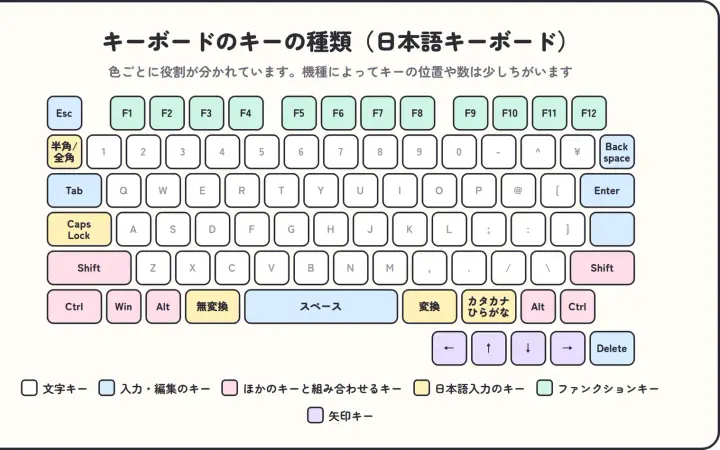
「打つ指」は、タッチタイピングでそのキーを担当する指です(Shift を押すときは反対の手の小指)。英字・数字も含めた全部のキーの指は、当サイトの「キーボード配列表」で色分けして確かめられ、印刷もできます。キーそのものの名前は「キーボードのキーの名前と役割一覧」にまとめています。
日本語入力がオンだと、出る記号が変わるのはどれ?
日本語入力がオンのときは、同じキーでも次の記号に変わります(Microsoft IME などの一般的な初期設定の場合。設定によって変わることがあります)。
- 「,」のキー → 「、」(読点)
- 「.」のキー → 「。」(句点)
- 「-」のキー → 「ー」(のばす音)
- 「[」「]」のキー → 「「」「」」(かぎかっこ)
- 「/」のキー → 「・」(中黒)
かぎかっこが「[」のまま出るときは、日本語入力がオフ(半角英数)になっています。
@が打てない・違う記号が出るのはなぜ?
いちばん多い原因は、パソコンが日本語キーボードを英語キーボード(US配列)として扱っていることです。次に多いのが、全角と半角のちがいです。
Shift+2 で@が出るなら、US配列の設定になっている
かんたんな見分け方があります。メモ帳などで、日本語入力をオフにして Shift を押しながら「2」 を押してみてください。
| Shift+2 で出る記号 | パソコンの扱い |
|---|---|
| ”(ダブルクォーテーション) | 日本語キーボード(JIS配列)として正しく動いている |
| @(アットマーク) | 英語キーボード(US配列)として扱われている |
US配列では、@が Shift+2、_が Shift+「-」、「:」が Shift+「;」になるなど、記号の場所が日本語キーボードと大きくちがいます。2つの配列の記号の位置は「キーボード配列表」で見比べられます。
US配列として扱われているときは、Windows の設定で、キーボードのレイアウトを日本語キーボードに直します。設定の場所は Windows のバージョンで変わるため、パソコンやキーボードのメーカーのサポートページで手順を確かめてください。そのほかの入力のトラブルは「キーボード入力がおかしい時の直し方」にまとめています。
メールアドレスの記号は「半角」で打つ
メールアドレスやパスワードの記号は、半角で打ちます。全角の「@」では、メールアドレスとして使えません。
- 打つ前:Windows では「半角/全角」キーで日本語入力をオフにしてから打つ
- 打ってしまったら:確定する前に F10 を押すと半角英数字に、F9 で全角英数字に変わります(Microsoft 日本語 IME の公式サポート)
Mac で「¥」ではなく「\」を打ちたいときは?
Mac の日本語入力では、「¥」キーで入力する文字を、¥(円記号)と \(バックスラッシュ)から選べます。プログラミングなどで \ をよく使う人は、日本語入力の設定で変えておくと便利です(Apple の公式サポート)。
キーにない記号(★・〒・→)はどうやって出す?
キーに書かれていない記号は、記号の一覧から選ぶと出せます。Windows は一覧から、Mac は読みから変換するか一覧から選びます。
Windows:絵文字パネルや IME パッドから選ぶ
- 絵文字パネル:Windows キー +「.」(ピリオド)で開きます。Windows 11 では[記号]を選ぶと、句読点などの記号を一覧から選べます(Microsoft の公式サポート)
- IME パッド:画面右下の入力モードのアイコン(「あ」や「A」)を右クリックして「IME パッド」を開き、「文字一覧」から選びます(Microsoft Learn)。★・〒・→ も、文字一覧の中から選べます
Mac:読みから変換するか、文字ビューアから選ぶ
- 読みから変換:たとえば「まる」と入力して変換すると、候補に「○」などの記号が出ます(Apple の公式サポート)
- 文字ビューア:Control + Command + スペースで開き、記号を選んで入力できます(Apple の公式サポート)
記号も手元を見ずに打つには、どの指を使う?
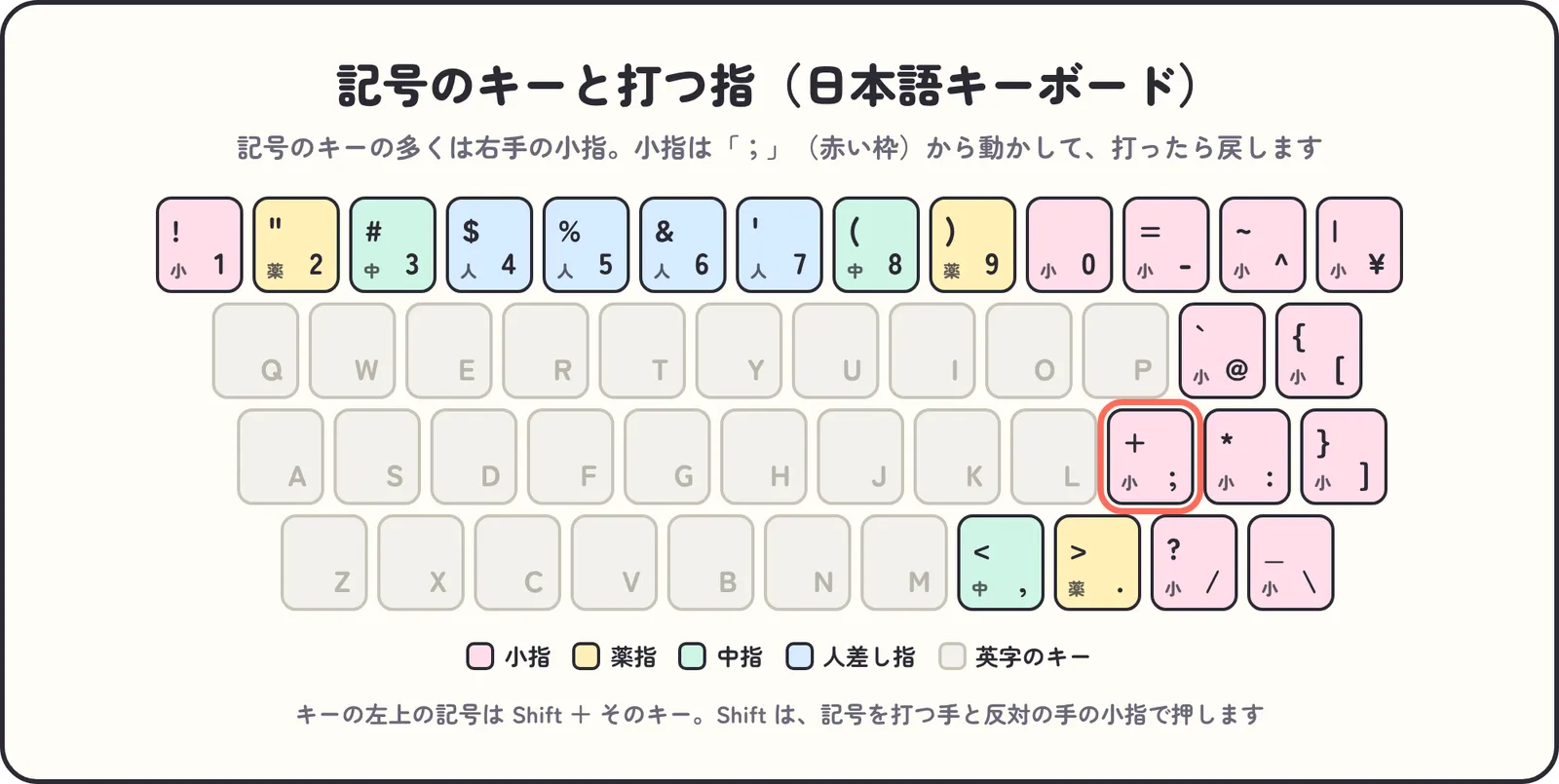 図:タッチタイピング研究所
記号のキーの多くは、キーボードの右端にあり、右手の小指で打ちます。数字の段の記号(!”#$% など)は、その数字を打つ指で打ちます。
- 小指は「;」から動かす:右手の小指のホームポジションは「;」のキーです。@・「・:・/・\ などは、ここから上下左右に1つ・2つ動かして打ちます
- 打ったらすぐ戻る:小指を伸ばしたら、すぐ「;」に戻します。戻らないと、次の英字を打つ指がずれます
- Shift は反対の手で:右手で打つ記号は左の Shift、左手で打つ記号は右の Shift を押します
- よく使う記号から覚える:「、」「。」「ー」「@」「?」など、ふだん使う記号から指で覚えましょう
英文を打つときの大文字・記号・スペースの練習の順番は「英語タイピングの練習方法」で紹介しています。
記号のキーは小指が担当するものが多いので、最初は打ちにくく感じます。研究所の「半無刻印キーボード」は、英字・数字だけでなく記号のキーも印字をなくしているので、記号の位置まで指で覚える練習ができます(Shift・Ctrl・Enter・Backspace・変換などのキーや、F1〜F12・矢印キーには印字を残しています)。
タッチタイピング練習用 半無刻印キーボード
手元を見るクセを強制的に直す。タッチタイピング上達の仕上げに。
Amazonで見る※時期によって、キーの配列や機能が一部変わる場合があります。
キーボードの記号の打ち方についてよくある質問
1. @(アットマーク)はどこにありますか?
日本語キーボードでは、P の右のキーです。Shift を押さずにそのまま押します。英語キーボード(US配列)では Shift +「2」です。
2. _(アンダーバー)はどうやって打ちますか?
日本語キーボードでは、Shift を押しながら、右下の「\」(「ろ」と書かれたキー)を押します。右手の小指で打ちます。
3. かぎかっこ(「」)はどうやって打ちますか?
日本語入力がオンの状態で、「[」のキーで「「」、「]」のキーで「」」が出ます(一般的な初期設定の場合)。
4. Shift+2 を押すと@が出ます。なぜですか?
パソコンが、日本語キーボードを英語キーボード(US配列)として扱っています。US配列では@が Shift+2 にあります。キーボードのレイアウトの設定を日本語キーボードに直すと、キーに書かれたとおりの記号が出ます。
5. 記号が全角になってしまいます。半角にするには?
Windows では「半角/全角」キーで日本語入力をオフにしてから打ちます。打ってしまったあとなら、確定する前に F10 キーを押すと半角英数字になります(Microsoft IME の場合)。
6. キーにない記号(★や〒など)はどうやって出しますか?
Windows では、Windows キー +「.」で開く絵文字パネルの[記号]や、IME パッドの「文字一覧」から選べます。Mac では、読みを入力して変換するか、Control + Command + スペースで開く文字ビューアから選べます。
まとめ
- キーの下側の記号はそのまま、上側の記号は Shift を押しながら打つ
- @は P の右、_は Shift+「\」、「」は日本語入力オンで「[」「]」のキー(日本語キーボードの場合)
- Shift+2 で@が出るなら、US配列として扱われている。レイアウトの設定を直す
- メールアドレスの記号は半角で。打ってしまったら F10 で半角英数字に直せる(Microsoft IME)
- キーにない記号は、Windows は絵文字パネルや IME パッド、Mac は読みから変換か文字ビューアで出せる
- 記号のキーは右手の小指で打つものが多い。小指は「;」から動かして、打ったら戻す
記号の位置と指は、キーボード配列表を印刷して、パソコンの横に置いておくと覚えやすくなります。
手元を見るクセを直す道具について知りたい方は、「無刻印キーボードとは?タッチタイピング上達に効くメリットと練習法」もあわせてどうぞ。