「プレイングタイピング」と呼ばれることがあるのは、株式会社 Preferred Networks の「プレイグラム タイピング(Playgram Typing)」です。ローマ字の練習は無料で、ログインしなくても、公式サイトの「はじめる」から今すぐ始められます。タッチタイピング研究所が2026年11月22日に公式サイトを開き、始め方・モード・有料の範囲を画面と利用規約で確かめました。
「学校でやっているタイピングを家でもやりたい」と子どもに言われたものの、名前があやふやで探しにくい。そんなときに知っておきたいことを、質問の順にまとめます。
プレイングタイピング(プレイグラム タイピング)とはどんな練習サイト?
小学生から始めるローマ字入力の練習サイトです。公式サイトの題名は「小学生から始める無料のローマ字タイピング練習アプリ」で、運営は AI の研究開発をしている株式会社 Preferred Networks です。
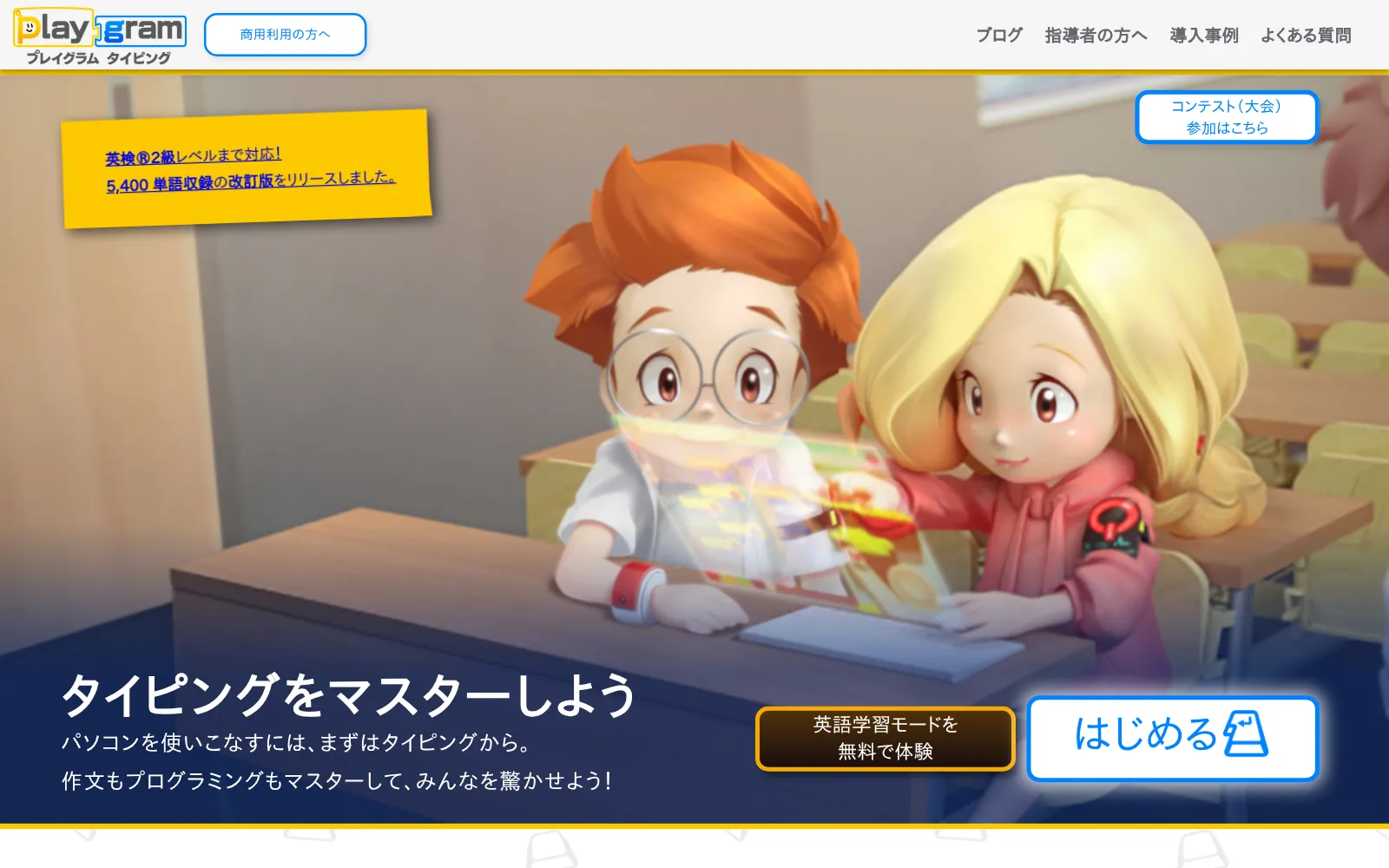
出典:プレイグラム タイピング 公式サイト(2026年11月撮影)
表1 プレイグラム タイピングの基本の情報(2026年11月22日確認)
| 項目 | 内容 |
|---|---|
| 正式な名前 | プレイグラム タイピング(Playgram Typing) |
| 運営 | 株式会社 Preferred Networks |
| 対象 | 小学生から(ローマ字入力) |
| 料金 | 利用規約で「本サービスの対価は、無償」。有料は英語学習モードと商用利用プラン |
| ログイン | なくても使える(Google・Microsoft・メールでログインもできる) |
| 使える機器 | パソコン、またはキーボードをつないだタブレット。スマートフォンは不可 |
| ブラウザ | Google Chrome・Safari・Firefox・Microsoft Edge など(Internet Explorer は不可) |
| モード | れんしゅう(基礎練習)・とっくん(特訓)・うでだめし(腕試し)・コンテスト・英語 |
公式サイトでは、主な特徴として次の3つが紹介されています。
- ホームポジションと指使いの表示:どの指でどのキーを押すかが、画面のキーボードと手の絵で表示される
- 苦手なキーをくり返し出題:一人ひとりの学習の記録から苦手なキーを選び、多めに出題する
- 音声読み上げとふりがな:アルファベットを知らなくても、読み上げとふりがなで覚えるところから始められる
プレイグラム タイピングは無料? どこから有料?
ローマ字の練習は無料です。利用規約の第5条に「本サービスの対価は、無償とします」とあり、有料なのは「有償オプション」として用意されたものだけです。
表2 無料と有料の範囲(2026年11月22日確認)
| 内容 | 料金 | 出典 |
|---|---|---|
| れんしゅう・とっくん・うでだめし(ローマ字) | 無料 | 利用規約 第5条、公式サイトのよくある質問 |
| 英語学習モード(個人向け) | 月々払い 1,580円/6か月一括 7,680円(月あたり 1,280円)/12か月一括 11,760円(月あたり 980円)。いずれも税込・1人あたり。無料体験あり | 英語学習プラン |
| 塾などでの商用利用 | 「商用利用プラン」の契約が必要。料金は問い合わせ | 商用利用の方へ |
公式サイトのよくある質問では、学校などの非営利の教育機関で、基本機能を無償で使えると案内されています。英語学習モードは、英検®5級〜2級レベルの約5,400語と、教科書「NEW HORIZON」に合わせた問題を、聞いて打つ練習です。有料のプランを申し込む前に、無料体験で子どもに合うかを確かめると安心です。
ログインは必要? ログインしないで始める手順は?
ログインしなくても使えます。ただし、ログインしないで練習した成績は、あとでログインしても引き継がれません(利用規約 第4条、ログイン画面の注意書き)。家で長く続けるなら、最初にログインするかどうかを決めてから始めましょう。
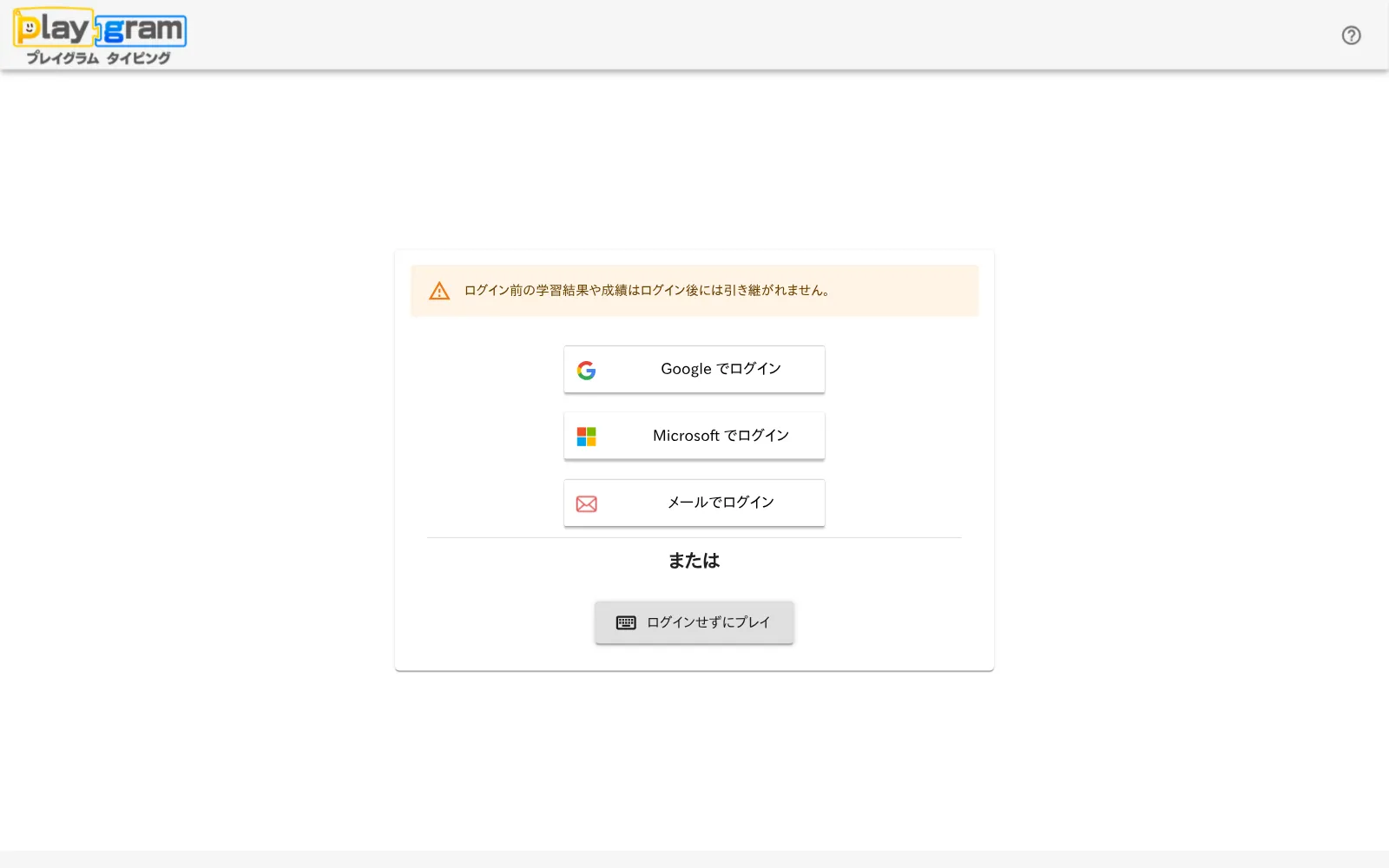
出典:プレイグラム タイピング 公式サイト(2026年11月撮影)
ログインしないで始める手順は、次の4つです。
- パソコンで公式サイトを開き、「はじめる」を押す
- モードを選ぶ画面で「れんしゅう」を押す(キーボードの F でも選べる)
- 「利用規約・プライバシーポリシー」の画面が出る。「おとなのひとによんでもらってね!」と書かれているので、保護者が読んでから「同意する」を押す
- ハカセの説明を読んで「わかった」を押し、ステージ「1-1 ホームポジションをおぼえよう(F)」から始める
ログインするときは、画面の右上の人の形のボタンから、Google・Microsoft・メールのどれかを選びます。利用規約では、子どもが使う場合は親権者などの同意が必要とされています。ログインの方法やうまくいかないときの対処は、公式のサポートサイトにまとめられています。
使える機器は? スマホやタブレットでもできる?
パソコンか、キーボードをつないだタブレットで使えます。スマートフォンでは使えません(公式サイトのよくある質問)。
タブレットで使うときは、画面のキーボードではなく、つないだキーボードで打ちます。ローマ字入力の練習なので、キーボードで打てる機器を用意してください。
モードはいくつある? どの順で進める?
ローマ字の練習のモードは「れんしゅう」「とっくん」「うでだめし」の3つです。ほかに、学校などの大会で使う「コンテスト」と、有料の「英語」があります。
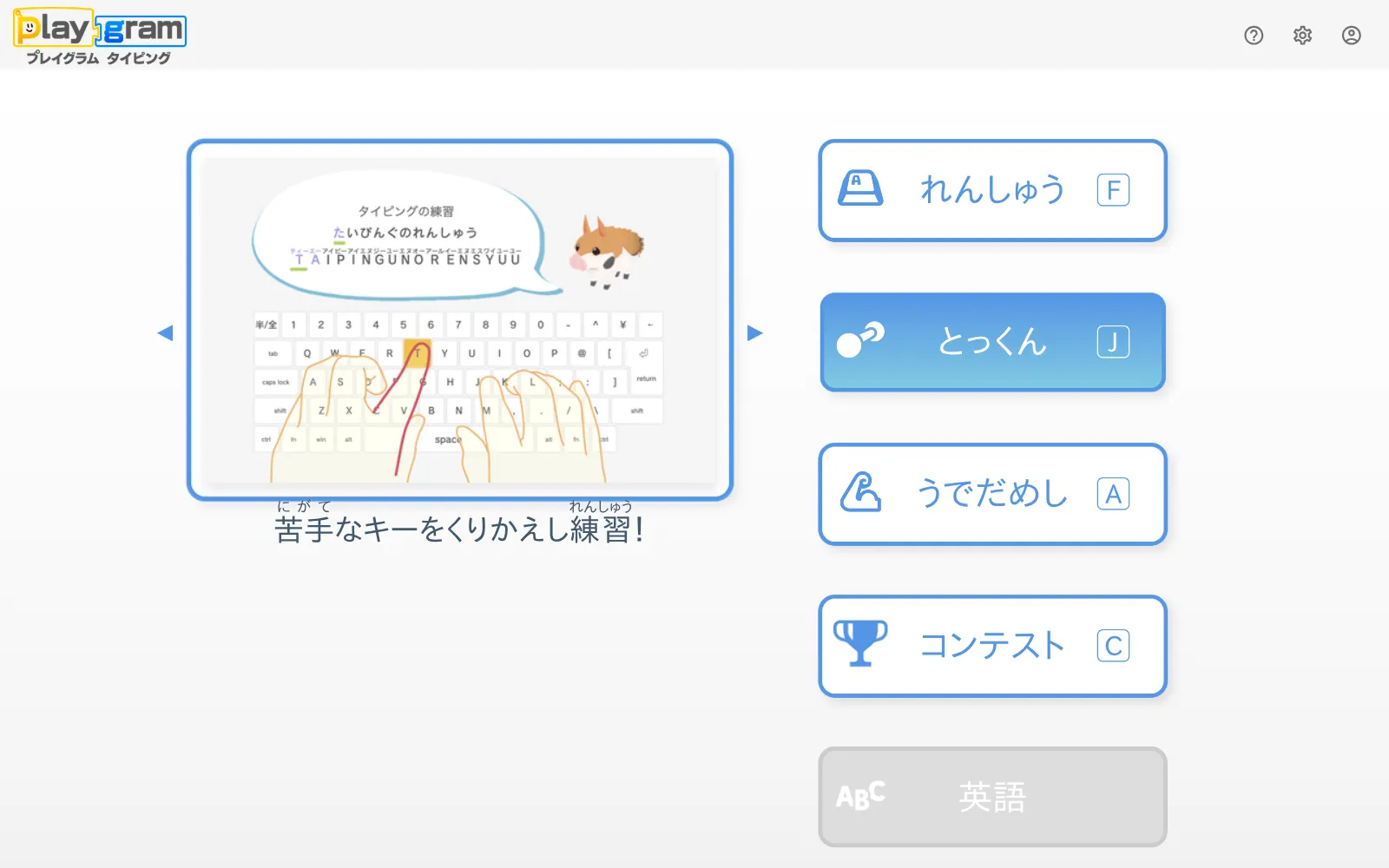
出典:プレイグラム タイピング 公式サイト(2026年11月撮影)
表3 3つのモードのちがい(2026年11月22日に公式の画面で確認)
| モード | 向いている子 | 中身 | 進め方の目安 |
|---|---|---|---|
| れんしゅう(基礎練習) | はじめてタイピングをする子 | ステージ1-1〜11-2。ホームポジション → あいうえお → か行〜わ行 → 濁音 → 「きゃ」などの拗音 → 小さい文字 → 伸ばし棒の順 | 1-1から順に。各ステージに星が3つ |
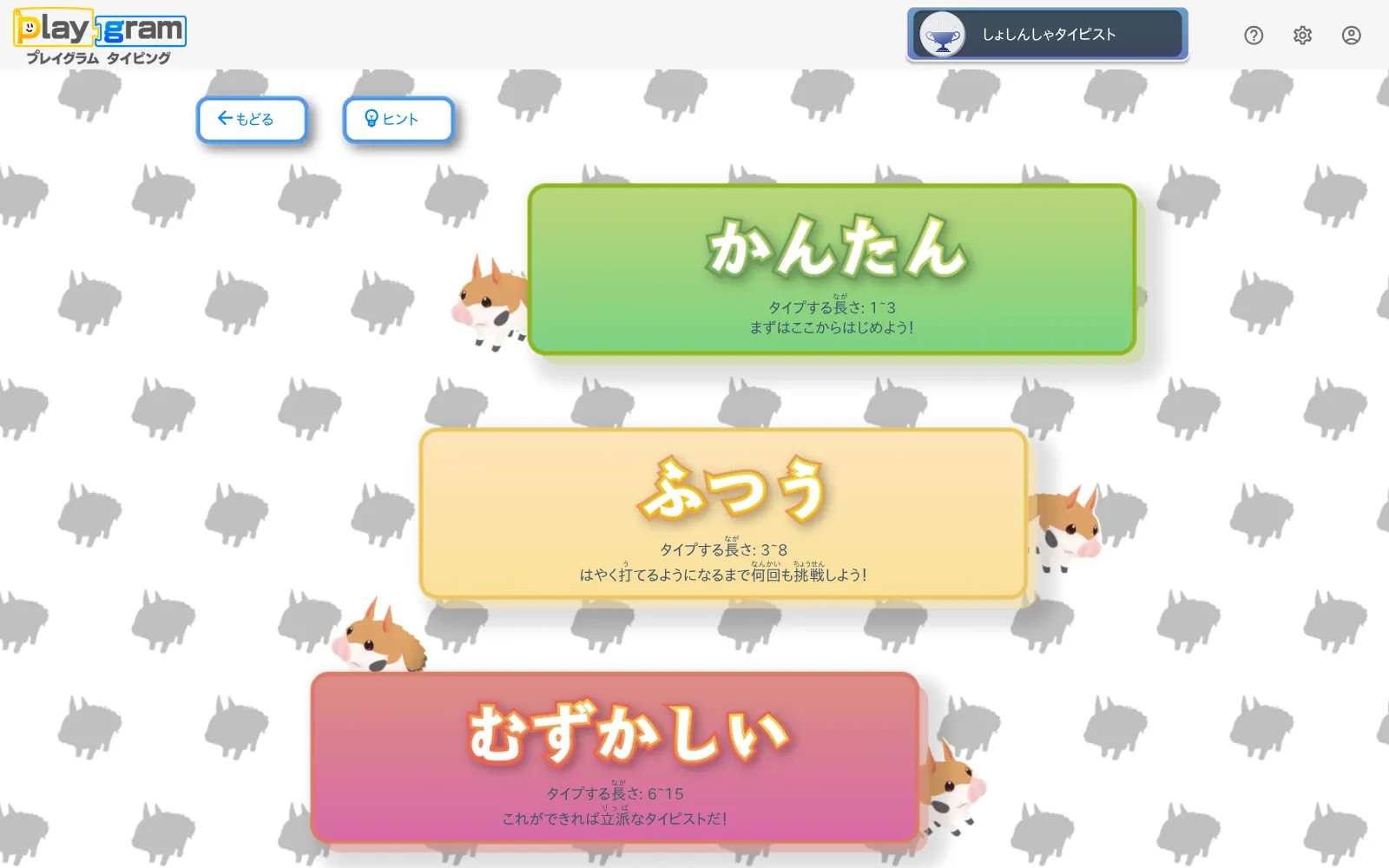
| とっくん(特訓) | ローマ字入力ができる子 | 打つ長さで3つのステージ(かんたん 1〜3文字・ふつう 3〜8文字・むずかしい 6〜15文字)。苦手な文字を多めに練習する | 「かんたん」から始める |
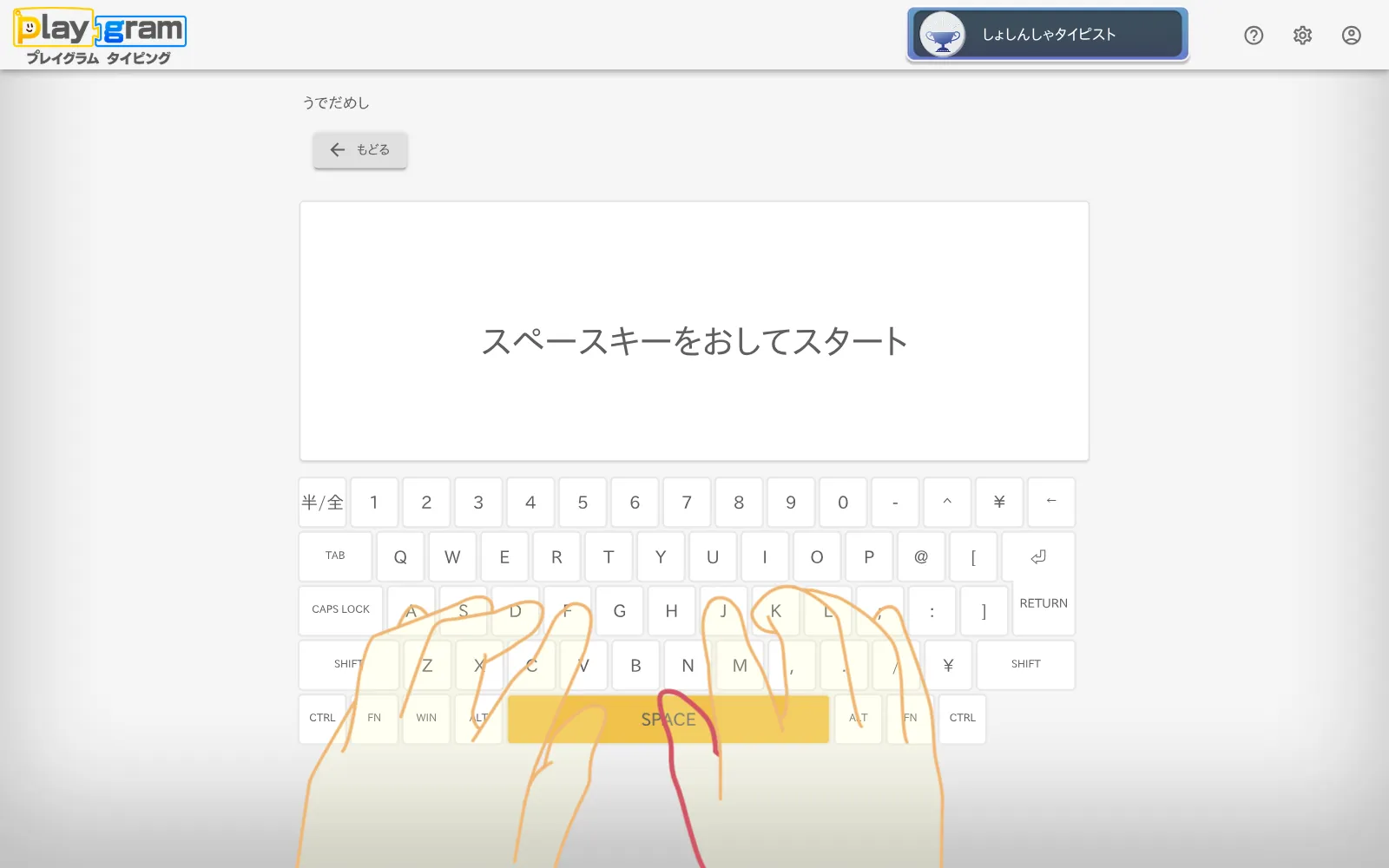
| うでだめし(腕試し) | 実力を確かめたい子 | スペースキーでスタート。成績(スコア)でランクが決まる | まずシルバー級(スコア100)を目指す |
公式サイトでは、れんしゅうは「はじめてタイピングを練習する子どものためのモード」、とっくんは「ローマ字入力ができる子どものためのモード」と紹介されています。まず「れんしゅう」をひととおり進めてから、「とっくん」と「うでだめし」に移るのが自然な順番です。
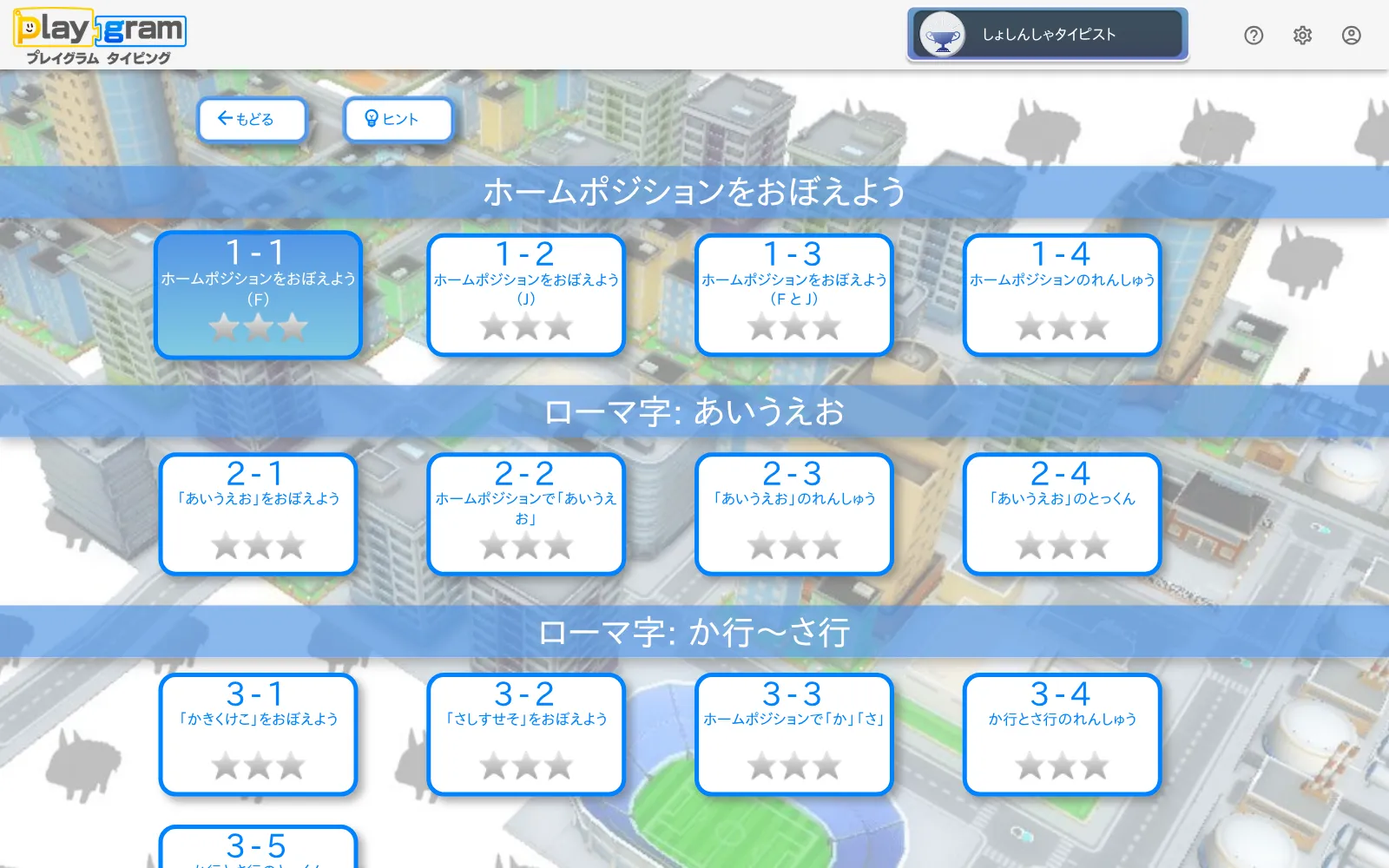
出典:プレイグラム タイピング 公式サイト(2026年11月撮影)
出典:プレイグラム タイピング 公式サイト(2026年11月撮影)
腕試しのランクは何段階?
ブロンズからアルティメットまでの6段階です。2024年1月17日の公式のお知らせで、2024年4月からは「スコア」でランクを決めると発表されています。
出典:プレイグラム タイピング 公式サイト(2026年11月撮影)
表4 腕試しのランクとスコアの基準
| ランク | スコア |
|---|---|
| ブロンズ | ― |
| シルバー | 100 |
| ゴールド | 200 |
| プラチナ | 300 |
| マスター | 500 |
| アルティメット | 1,000 |
出典:腕試しモードのランク認定の基準を変更いたします(2024年1月17日のお知らせ)
スコアは「1秒あたりの正解タイプ数 ×(1 − ミスタイプ率 ÷ 100)の2乗 × 100」で計算されます。スコアの式では、ミスが多いほど点が下がるので、あわてて打つより、正確に打つほうがランクは上がりやすくなります。子どもには「速さより、まちがえないこと」と声をかけてあげてください。
学校で使っている子が、家で続けるには?
家でも、学校と同じ公式サイトを開けば練習できます。ただ、学校から配られたアカウントを家の端末で使ってよいかは、学校ごとに決まりがちがいます。公式サイトでは家庭向けの案内を確かめられなかったので、学校の先生に聞いてみてください。
家で続けるときは、次の3つを決めておくと迷いません。
- 記録をどこに残すか:ログインしないで使うなら、成績はあとから引き継げないと考えて、ステージの番号やうでだめしのスコアを紙に書いておく。研究所の練習記録シートも使えます
- 1回の時間:1日10分くらいから始めて、毎日続ける。時間の決め方は「子どものタイピング練習は1日何分?」で紹介しています
- ローマ字表をそばに置く:まだローマ字を覚えきっていない子は、ローマ字表を見ながら打つと止まりにくくなります
学校の授業と家の練習のつなぎ方は、「小学校のタイピング授業、家では何をする?」にまとめています。
うまく動かない・ログインできないときは?
まず、公式のサポートサイトを見てください。公式サイトのよくある質問でも、「画面が出ない」「エラーメッセージが出る」などの解決方法はサポートサイトにあると案内されています。
公式サイトで確かめられた注意は、次のとおりです。
- 画像や音楽が出ない・教材が動かない:学校や家庭で、有害なサイトを止めるフィルタリングを使っていると起きることがある。フィルタリングを切るか、「typing-asset.playgram.tech」を許可する(2026年1月30日のお知らせ)
- スマートフォンで開いた:スマートフォンでは使えない。パソコンか、キーボードをつないだタブレットで開き直す
- Internet Explorer で開いた:対応していない。Chrome・Safari・Firefox・Edge などで開き直す
それでも直らないときは、サポートサイトのお問い合わせから公式に相談できます。
ほかの練習とはどう使い分ける?
プレイグラム タイピングは、ローマ字を一つずつ覚えていく練習に向いています。遊びの要素がほしいときや、家族で一緒に打ちたいときは、ほかの練習と組み合わせると続けやすくなります。
表5 プレイグラム タイピングとほかの練習の使い分け(研究所の考え)
| したいこと | 向いている練習 |
|---|---|
| ローマ字をあいうえお順に覚える | プレイグラム タイピングの「れんしゅう」 |
| 指とキーの担当を、色の案内で確かめる | 研究所のホームポジション練習(登録なし・無料) |
| 親子や兄弟で、遊びながら打つ | 研究所のおうちのお題すごろく、しりとりリレー |
| 寿司打やポップタイピングで遊びたい | 「寿司打・ポップタイピングは何年生から?」の設定と家のルール |
| ほかの子ども向けアプリと比べたい | 「小学生のタイピング練習おすすめアプリ10選」 |
研究所の練習ゲームは、練習ゲームの一覧から選べます。
家での練習に慣れてきて、先生に見てもらいながら続けたい場合は、教室に通う方法もあります。「QUREOプログラミング教室」は、公式サイトで次のように案内されています(QUREOプログラミング教室、2026-10-22 確認)。
- 小学生から通えるプログラミング教室で、初級コースは小学生、中級コースは中学生・高校生に向けたもの(中級コースは一部の教室だけ)
- プログラミング学習に必要なタイピングも、アルファベットからローマ字入力まで独自のカリキュラムで学ぶ(200以上のレッスン)
- 料金は教室ごとに違う。無料体験は各教室で受け付けている(一部の教室を除く)
QUREOプログラミング教室(小学生から通える教室)QUREO公式サイトで見る
プレイグラム タイピングについてよくある質問
1. 「プレイングタイピング」と「プレイグラム タイピング」は同じものですか?
同じものです。「プレイングタイピング」「プレイタイピング」などの名前で探されることがありますが、正しい名前は「プレイグラム タイピング(Playgram Typing)」です。公式サイトは typing.playgram.jp です。
2. 家で使っても無料ですか?
ローマ字の練習(れんしゅう・とっくん・うでだめし)は無料です。利用規約で「本サービスの対価は、無償」とされています。有料なのは英語学習モード(月々払いで1,580円・税込など)と、塾などの商用利用プランです。
3. ログインしないと記録は残りませんか?
ログインしなくても練習はできますが、ログインしないで練習した成績は、あとでログインしても引き継がれません。長く続けるなら、最初にログインするかを決めておきましょう。
4. チートやズルをしてランクを上げられますか?
研究所はおすすめしません。利用規約では、サービスが予定している目的・使い方とちがう使い方を禁止しています。スコアの式では、ミスが多いほど点が下がるので、正確に打つほうがランクは上がりやすくなります。
5. スマートフォンでも使えますか?
使えません。パソコン、またはキーボードをつないだタブレットで使います。
6. 大人の練習にも使えますか?
子ども向けの画面ですが、ホームポジションと指使いの表示があるので、研究所は、タイピングを始めたばかりの大人の基礎練習にも使えると考えています。
まとめ
- 「プレイングタイピング」の正しい名前は「プレイグラム タイピング(Playgram Typing)」。運営は株式会社 Preferred Networks
- ローマ字の練習は無料で、ログインしなくても使える。ただし、ログインしないで練習した成績はあとから引き継げない
- 使えるのはパソコンか、キーボードをつないだタブレット。スマートフォンでは使えない
- 「れんしゅう」でホームポジションとローマ字を順に覚え、「とっくん」で苦手を練習し、「うでだめし」でランクを目指す
- 有料なのは英語学習モードと、塾などの商用利用プラン
まずは公式サイトの「はじめる」から「れんしゅう」を開き、ステージ1-1のホームポジションを、親子で一緒に試してみてください。
ほかの練習ソフトとも比べたい方は、「タイピング練習ソフトおすすめ12選|無料・有料を目的別に紹介」もあわせてどうぞ。