富士通の「実践!タッチタイピング」は、FMVサポートのページをブラウザで開くだけで、ログインなしで練習できるタイピング練習サイトです。富士通のパソコン(FMV)でなくても使えます。タッチタイピング研究所では2026年11月20日に公式ページを開き、コースの中身と練習画面を確かめました。
初心者は「基本コース」の「キー配置を覚えよう」から始め、「実力アップコース」「チャレンジ検定コース」へ進むのがおすすめです。この記事では、開き方・3つのコースの違い・うまく始まらないときの直し方を、実際の画面で紹介します。
事実は、2026年11月20日に「実践!タッチタイピング」の公式ページとヘルプで確かめたものです。内容は変わることがあるので、最新の情報は公式ページで確かめてください。
「実践!タッチタイピング」はどこにある?今も使える?
富士通のパソコン「FMV」のサポートサイト(FMVサポート)の「パソコン活用情報」の中にあり、2026年11月20日の時点で使えます。トップの「おすすめタイピング」には2026年11月18日の更新日が書かれていて、練習の題材も更新が続いています。
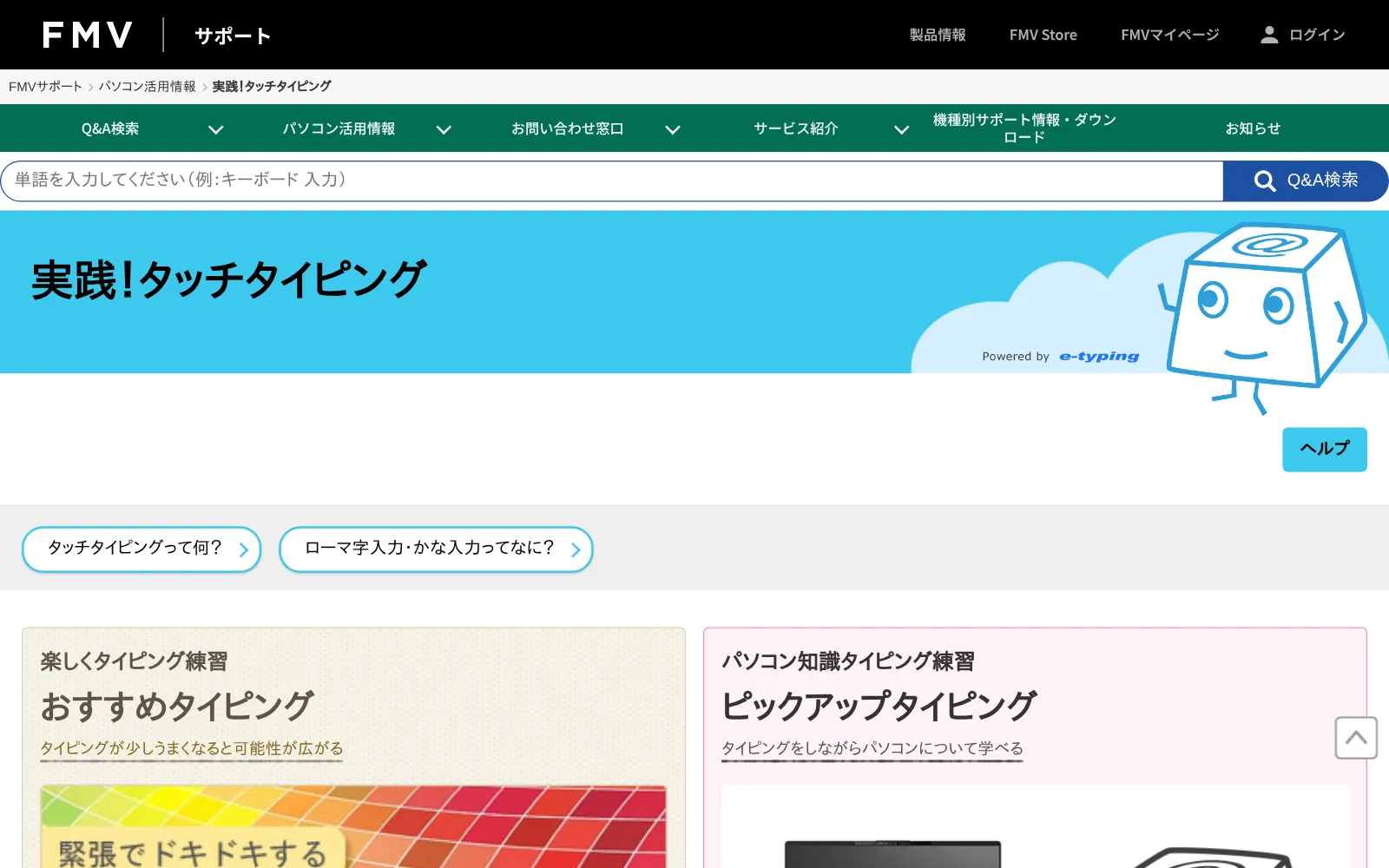
出典:FMVサポート「実践!タッチタイピング」(2026年11月撮影)
検索で「富士通 タッチタイピング」「タイピング FMV」と調べると、子ども向けの「めざせ!タイピングマスター(FMVキッズ)」も出てきます。子ども向けではないふつうの練習コースで、検定の練習まで進めたいなら、この記事の「実践!タッチタイピング」のほうです。
「実践!タッチタイピング」の基本の情報
| 項目 | 内容(2026年11月20日確認) |
|---|---|
| 運営 | FMVサポート(ページ下の表記は「Copyright 2026 Fujitsu Client Computing Limited」) |
| 練習のしくみ | ページに「Powered by e-typing」とあり、練習画面はタイピング練習サイト「e-typing」の画面が開く |
| ログイン・登録 | 練習を始めるのに、ログインも登録も要らなかった(研究所で確認) |
| 料金 | 練習のページに料金の案内はない。チャレンジ検定コースの模擬試験は公式に「無料」と書かれている |
| 対応ブラウザ | Microsoft Edge・Firefox・Safari・Chrome(公式のヘルプ) |
| 入力方法 | ローマ字入力・かな入力(チャレンジ検定コースはローマ字入力だけ) |
| スマホ・タブレット | 公式ページに案内はない。キーボードで打つ練習なので、パソコンで使う前提と考えてください |
富士通のパソコンでなくても使える?
使えます。研究所では、富士通以外のパソコンのブラウザ(Chrome 系)から公式ページを開き、練習画面がふつうに動くことを確かめました。公式のヘルプにも、対応ブラウザとして Microsoft Edge・Firefox・Safari・Chrome が挙げられていて、FMV だけに限る書き方はありません。
どうやって始める?
公式ページのコースを選び、「ローマ字入力タイピングへ」か「かな入力タイピングへ」を押して、表示された画面でスペースキーを押すだけです。
- 「実践!タッチタイピング」の公式ページを開く
- 「基本コース」の「キー配置を覚えよう」で「ローマ字入力タイピングへ」(かな入力の人は「かな入力タイピングへ」)を押す
- 次のページで「中段」など練習したい段を選ぶと、練習画面が開く
- 「スタート」を押すと「スペースキーで開始」と出るので、スペースキーを押す
- 画面に出た文字を打つ。途中でやめるときは Esc キー
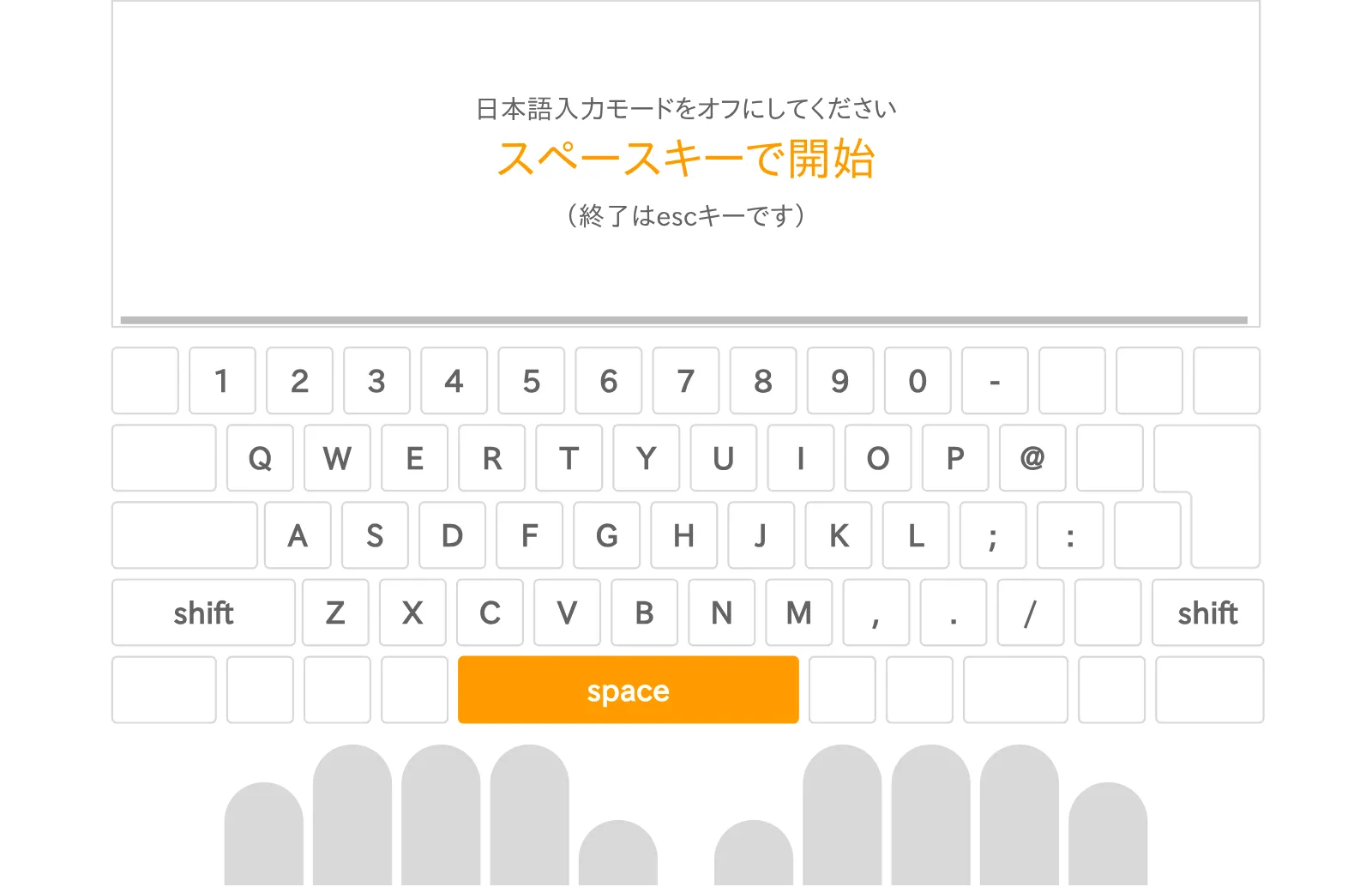
出典:FMVサポート「実践!タッチタイピング」の練習画面(e-typing。2026年11月撮影)
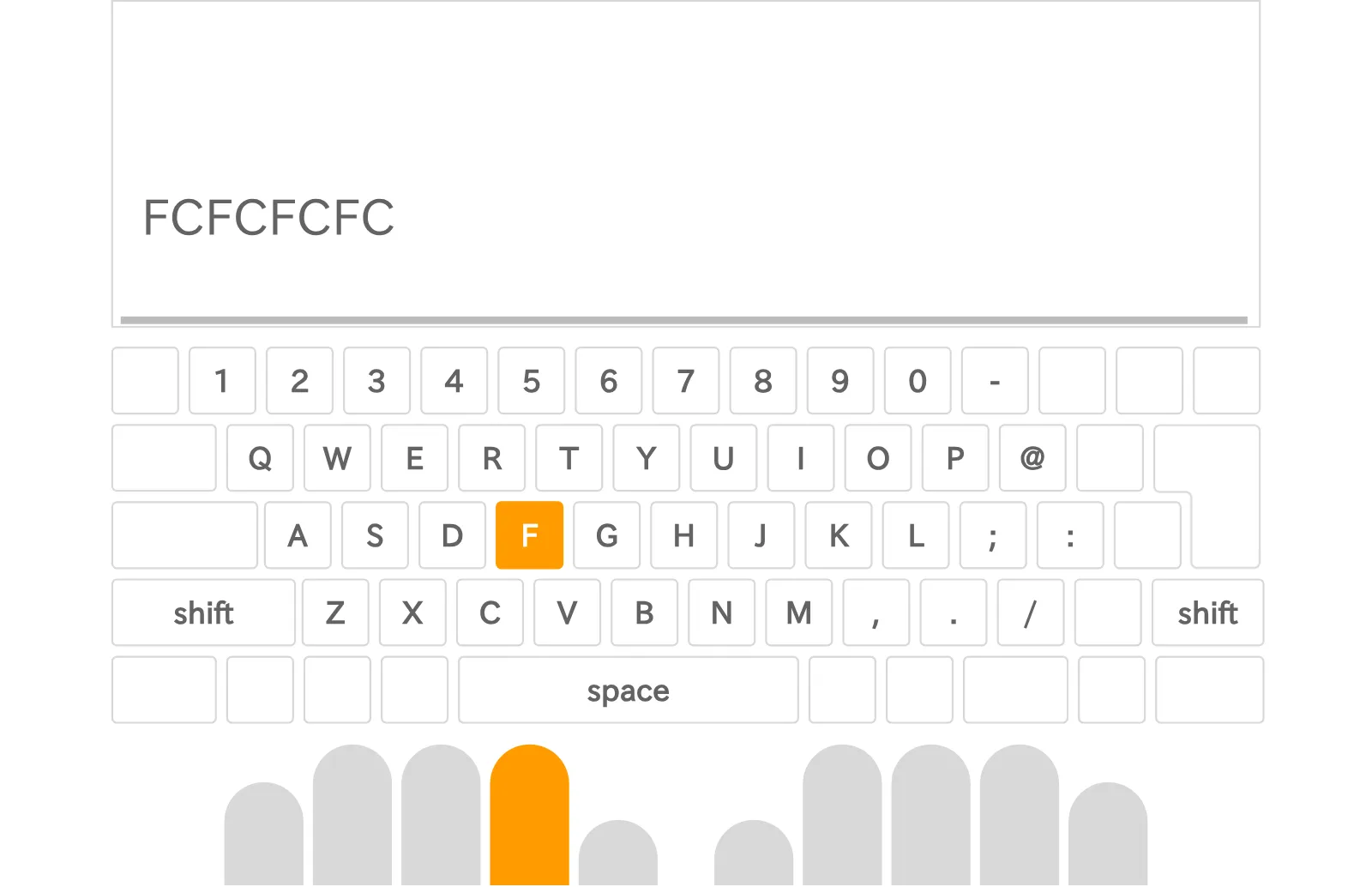
練習が始まると、次に打つキーがオレンジ色で光ります。画面の下には両手の指の図があり、どの指で打つかも色で分かります。
出典:FMVサポート「実践!タッチタイピング」の「今日の基礎トレ」(2026年11月撮影)
3つのコースは何が違う?
キーの場所を覚える「基本コース」、言葉や文章を打つ「実力アップコース」、タイピング検定の例文で練習する「チャレンジ検定コース」の3つです。トップにはこのほか、題材が変わる「おすすめタイピング」と、パソコンの言葉を打つ「ピックアップタイピング」もあります。
「実践!タッチタイピング」の3つのコースの比較
| 基本コース | 実力アップコース | チャレンジ検定コース | |
|---|---|---|---|
| 公式の対象 | 初心者向け | 初心者~中級者向け | 初心者~上級者向け |
| 練習のメニュー | キー配置を覚えよう(中段・上段・下段)、各指の動かし方を覚えよう(左右の人差し指~小指)、今日の基礎トレ | 単語(2文字・4文字・6文字・IT単語・和製英語・打ちにくい単語)、短文、長文(日本の昔話・料理のレシピなど)、数字(テンキー用・ノートPC用) | 8級~特級の検定対策練習(過去の出題例文)、無料の模擬試験 |
| 入力方法 | ローマ字・かな | ローマ字・かな | ローマ字だけ |
| 向いている人 | キーの場所と、どの指で打つかをこれから覚える人 | ホームポジションに指を置いて、ゆっくりなら打てる人 | 自分の実力を級で知りたい人・検定を受けたい人 |
出典:FMVサポート「実践!タッチタイピング」・基本コース(ローマ字)・実力アップコース(ローマ字)(2026年11月20日確認)
基本コースでは何を練習する?
キーの場所と、それを打つ指を覚える練習です。公式ページでは「ローマ字入力で必要なのは最少で23個の英字キーだけ」と案内し、左手の人差し指を F、右手の人差し指を J に置くところから始めます。
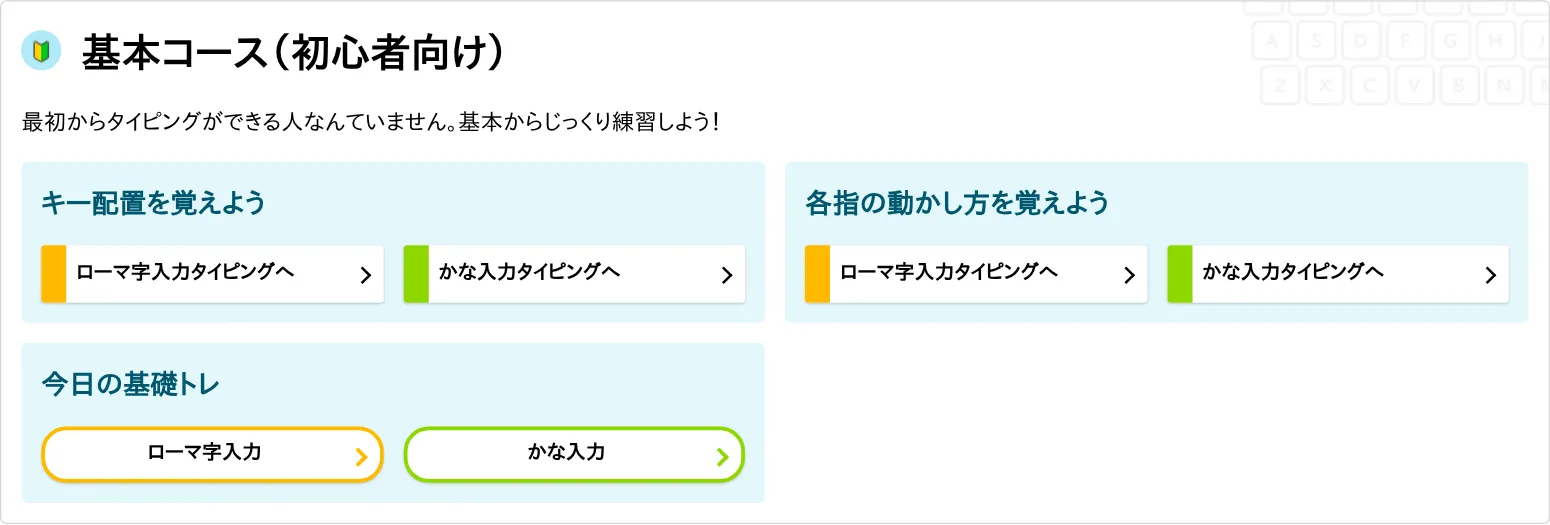
出典:FMVサポート「実践!タッチタイピング」(2026年11月撮影)
「中段→上段→下段」の順にキーを増やし、そのあと「右手人差し指」「左手小指」のように指ごとに練習できます。公式は「だいたいできるかなというくらいで次の練習に進みましょう」と書いているので、完ぺきを目指して同じ段で止まらないのがコツです。
実力アップコースでは何を練習する?
単語・短文・長文・数字を、短いものから順に打つ練習です。公式ページは「タイピングで大切なことは正確さ」と書き、速さより正確さを先に意識するよう案内しています。
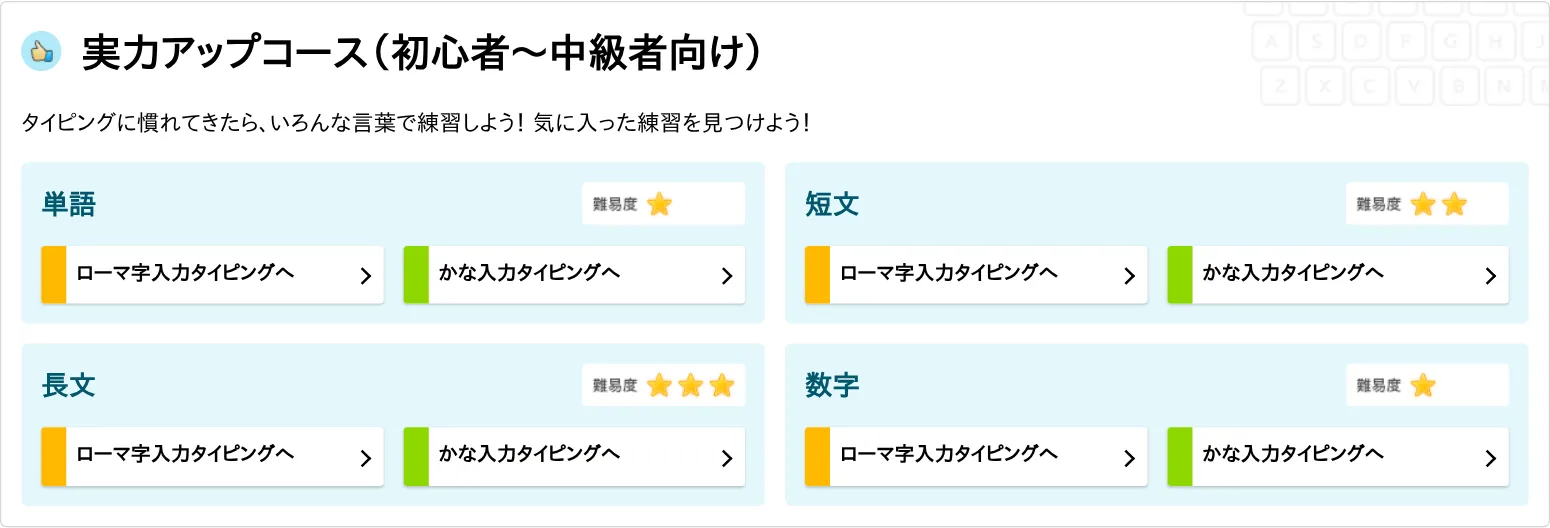
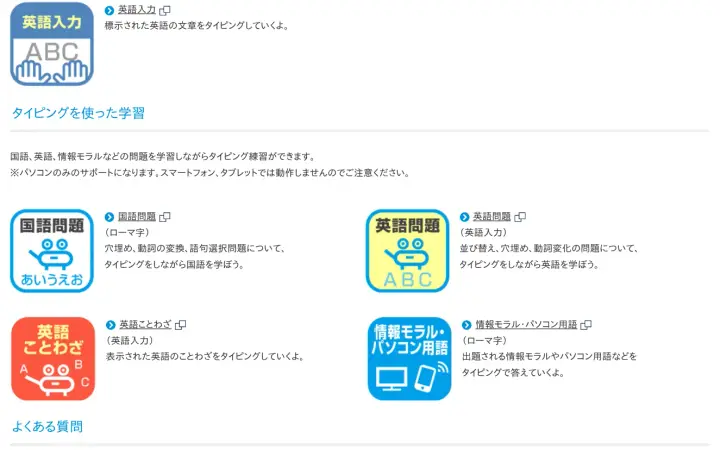
出典:FMVサポート「実践!タッチタイピング」(2026年11月撮影)
数字は、テンキー用とノートパソコン用(キーボードの上の段の数字)に分かれています。数字の段の打ち方は「数字キーもタッチタイピングで打つコツ」で紹介しています。
チャレンジ検定コースでは何を練習する?
タイピング技能検定「イータイピング・マスター」の過去の出題例文で、8級から特級まで級ごとに練習できます。ローマ字入力専用です。
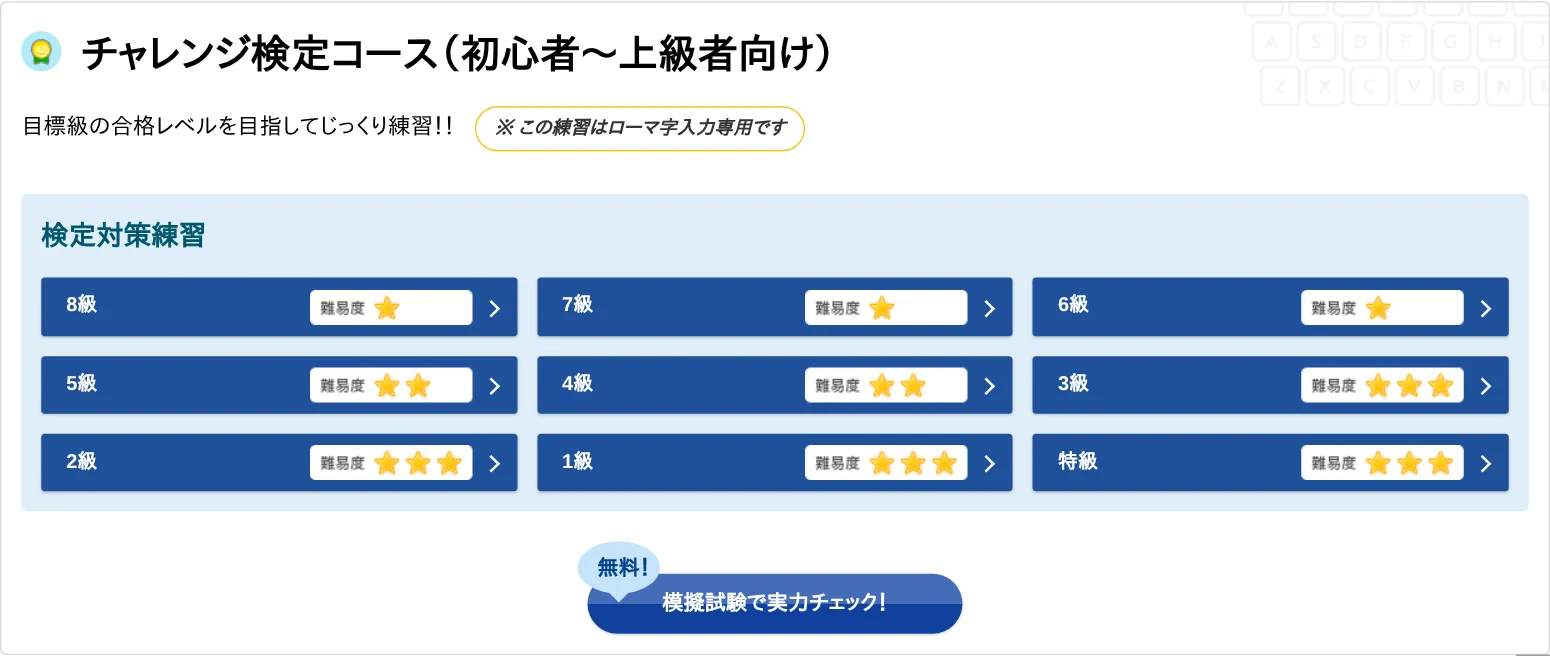
出典:FMVサポート「実践!タッチタイピング」(2026年11月撮影)
チャレンジ検定コースのページには、級ごとの試験科目(単キー・かな・単語・短文・長文)と合格の目安のポイントが書かれています。たとえば8級は「単キー10pt・かな15pt・単語30pt」で、8級の試験は無料で何度でも受けられると案内されています。7級から上の本番の検定は有料なので、受験料と申し込み方法はイータイピング・マスターの公式サイトで確かめてください。ほかのタイピングの資格は「タイピングの資格・検定7種類の一覧」で比べています。
初心者はどのコースから始めればいい?
基本コースの「キー配置を覚えよう」の「中段」から始めてください。公式の実力アップコースのページにも「短文練習に慣れてきたら5級・4級に挑戦」「長文練習に慣れてきたら3級・2級・1級に挑戦」と書かれていて、基本→実力アップ→チャレンジ検定の順番がそのまま上達の道すじになっています。
研究所のおすすめの進め方は、次のとおりです。
| 今の自分 | 始めるところ | 次に進む目安 |
|---|---|---|
| キーの場所が分からない・手元を見ないと打てない | 基本コース「キー配置を覚えよう」の中段 | 中段・上段・下段を、だいたい見ないで打てたら |
| ゆっくりなら見ないで打てる | 実力アップコース「単語」の2文字 | 短文を、ゆっくりでも間違いが少なく打てたら |
| 自分の実力を知りたい | チャレンジ検定コースの8級と、無料の模擬試験 | 合格したら1つ上の級へ |
スペースキーを押しても始まらないときは?
ほとんどは、日本語入力がオンになっているか、練習画面の外をクリックしているのが原因です。公式のヘルプに、2つの原因と直し方が書かれています。
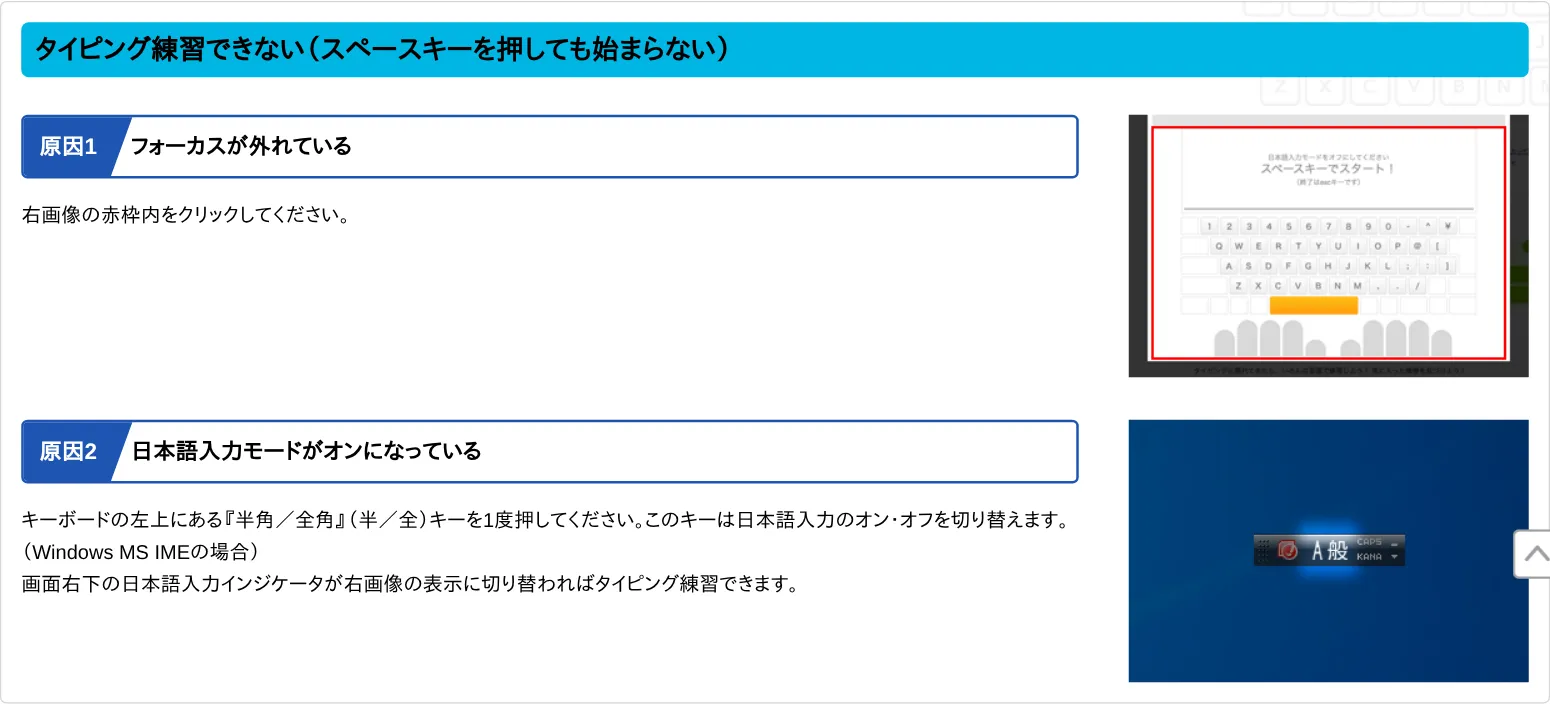
出典:FMVサポート「実践!タッチタイピング」ヘルプ(2026年11月撮影)
- 練習画面の外をクリックしている:キーボードの図のあたりを1回クリックしてから、スペースキーを押す
- 日本語入力がオンになっている:キーボードの左上の「半角/全角」キーを1回押して、日本語入力をオフにする(Windows の Microsoft IME の場合)
このほか、対応ブラウザ(Microsoft Edge・Firefox・Safari・Chrome)以外で開いていないかも確かめてください。
スコアやレベルはどう見る?
結果に出る「スコア」は、速さだけでなく正確さも見た数字です。公式のヘルプでは「タイピングで大切なのは、速さよりも正確さです」と書かれ、スコアによって「E-」から「Good!」までのレベルが付きます。WPM は「1分あたりに入力した英数字キーの数」です。
速さを上げようとして間違いが増えると、スコアは伸びにくくなります。まずは間違いを減らすことを目標にしましょう。
ほかの練習とどう使い分ける?
「実践!タッチタイピング」は、コースの順番どおりに基本から検定まで進めたい人に向いています。ゲームのように楽しみたい日や、指の位置をもっとていねいに覚えたいときは、ほかの練習と組み合わせると続けやすくなります。
タッチタイピング研究所の練習との使い分け
| こんなとき | 使うもの |
|---|---|
| キーと指の対応を、もっとゆっくり確かめたい | 研究所のホームポジション練習(次に押すキーと使う指を色で案内。登録なし) |
| 決まった順番で基本から検定まで進めたい | 富士通「実践!タッチタイピング」 |
| 同じ e-typing のしくみで、記録を残しながら練習したい | 「e-typing(イータイピング)の使い方」で紹介している e-typing 本体 |
| ゲーム感覚で続けたい | 研究所のタイピングゲーム、「タイピング練習ソフトおすすめ12選」 |
| 練習しても手元を見るクセが抜けない | キーの文字を消して、見ても分からないようにする(半無刻印キーボード・キーの文字を消す方法) |
研究員は、練習しても手元を見てしまうクセが半年ほど抜けませんでした。画面だけを見て打つ時間を増やすには、手元を見ても文字が読めないようにしてしまうのも1つの方法です。
「実践!タッチタイピング」についてよくある質問
1. 無料で使えますか?
研究所が確かめた2026年11月20日の時点では、練習のページに料金の案内はなく、ログインせずに練習できました。チャレンジ検定コースの模擬試験は、公式に「無料」と書かれています。本番の検定は、富士通のチャレンジ検定コースのページに「8級は無料で何度でも受験できます」とあり、7級から上は有料です。受験料はイータイピング・マスターの公式サイトで確かめてください。
2. 富士通(FMV)のパソコンがなくても使えますか?
使えます。研究所では富士通以外のパソコンから練習できることを確かめました。対応ブラウザは Microsoft Edge・Firefox・Safari・Chrome です。
3. スマホやタブレットでも練習できますか?
公式ページにスマホ・タブレットの案内はありません。キーボードを見ずに打つ練習なので、キーボードのあるパソコンで使うのがおすすめです。
4. かな入力でも練習できますか?
基本コースと実力アップコースは、ローマ字入力とかな入力の両方で練習できます。チャレンジ検定コースはローマ字入力専用です。2つの入力方法の違いは「ローマ字入力とかな入力はどっちがいい?」で紹介しています。
5. 子ども向けの富士通のタイピング練習とは違うのですか?
違います。子ども向けは「めざせ!タイピングマスター(FMVキッズ)」という別のページです。この記事の「実践!タッチタイピング」は、子ども向けではない、検定の練習まである内容です。
まとめ
- 富士通の「実践!タッチタイピング」は、FMVサポートのページからブラウザで開き、ログインなしで練習できる。FMV 以外のパソコンでも使える
- コースは、基本(初心者向け)→実力アップ(初心者~中級者向け)→チャレンジ検定(ローマ字のみ)の順に進む
- スペースキーで始まらないときは、練習画面をクリックし、半角/全角キーで日本語入力をオフにする
まずは公式ページを開き、基本コースの「キー配置を覚えよう」の中段を1回やってみましょう。